

Ticketsystem
1. Support-Anfrage einreichen
Verwenden Sie https://ecophi.io/support-request/, um eine Anfrage an unser Support-Team zu senden.
Nach dem Absenden des Formulars erhalten Sie eine Bestätigungs-E-Mail vom Support-Team mit einer Ticketnummer.
Sie können weitere Informationen senden und mit dem Support-Team kommunizieren, indem Sie direkt auf diese E-Mail antworten. Achten Sie darauf, den Betreff der E-Mail beim Antworten nicht zu ändern.
Um auf das Ticketsystem zuzugreifen, registrieren Sie sich unter https://ecophi.zammad.com/#signup.
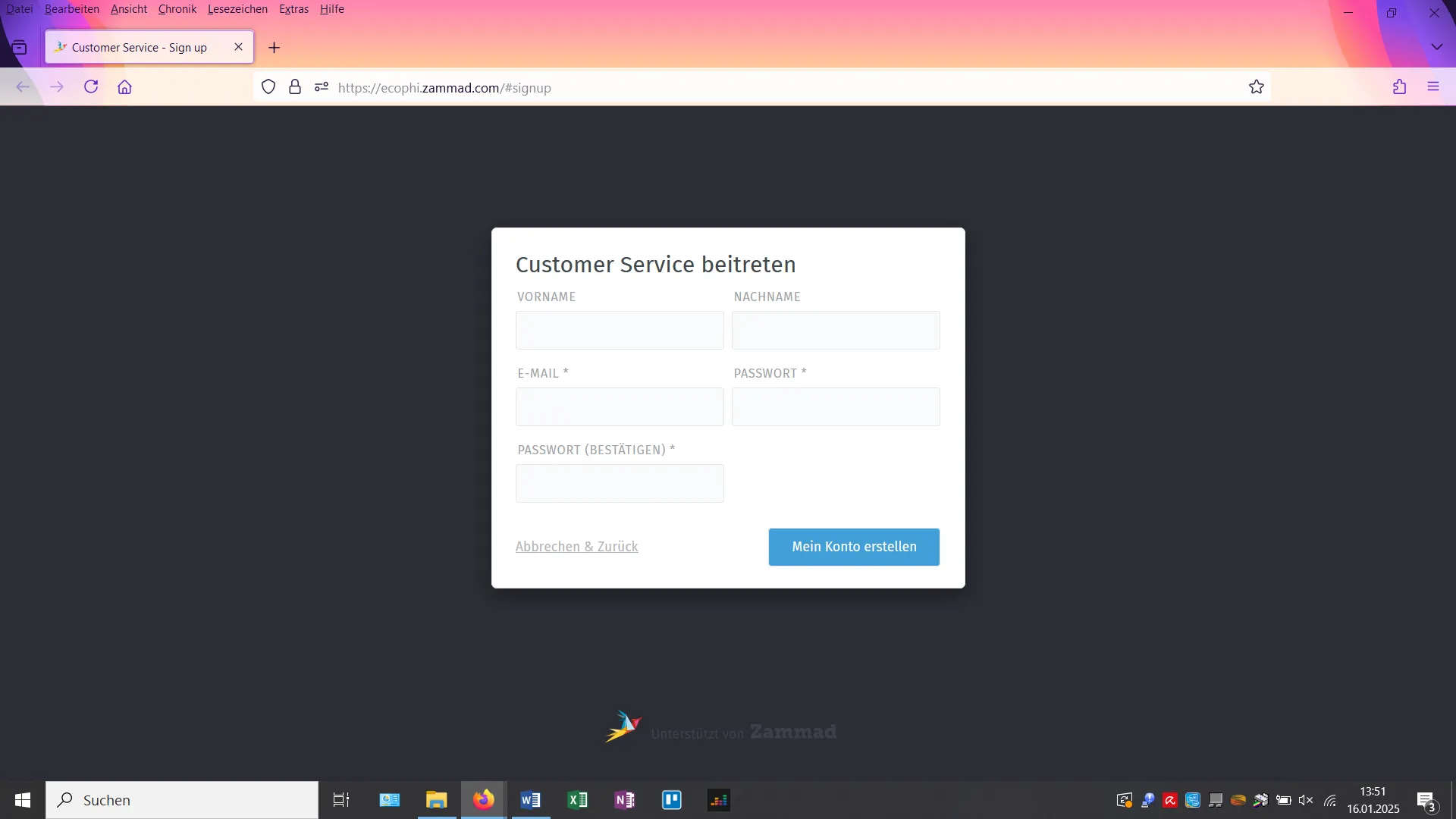
Nach der Registrierung erhalten Sie eine E-Mail, über die Sie Ihr Passwort zurücksetzen können.
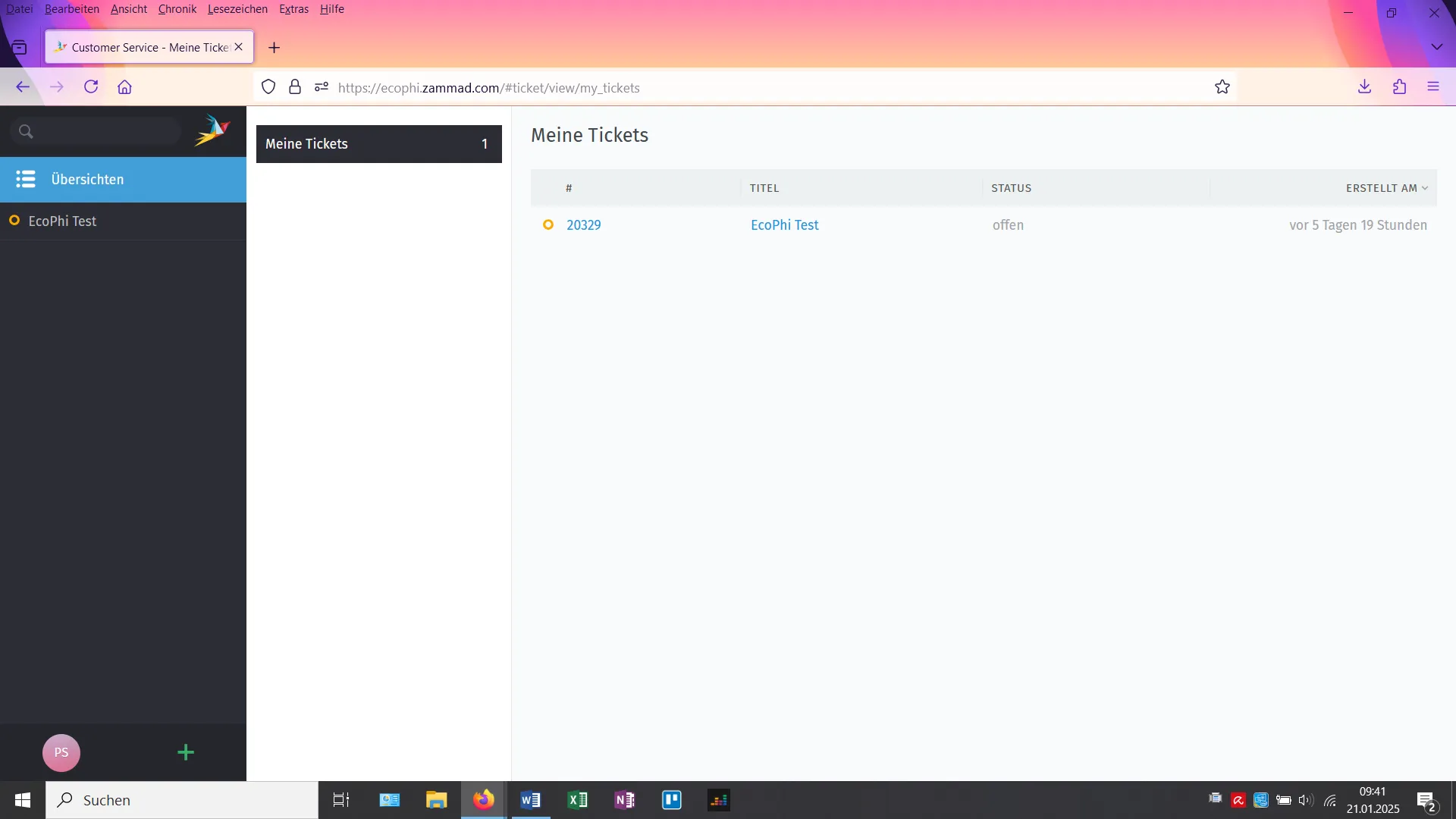
Klicken Sie auf den Link in dieser E-Mail. Nachdem Sie Ihr Passwort gesetzt haben, gelangen Sie auf die Übersichtsseite Ihrer offenen und geschlossenen Support-Tickets.
Dort finden Sie das Ticket mit der Ticketnummer aus der Bestätigungs-E-Mail zusammen mit allen relevanten Informationen.
2. Mit dem Support kommunizieren
Klicken Sie in der Liste auf das Ticket, um den Support-Chat mit Ihrer Anfrage und den Antworten unseres Support-Teams zu öffnen.
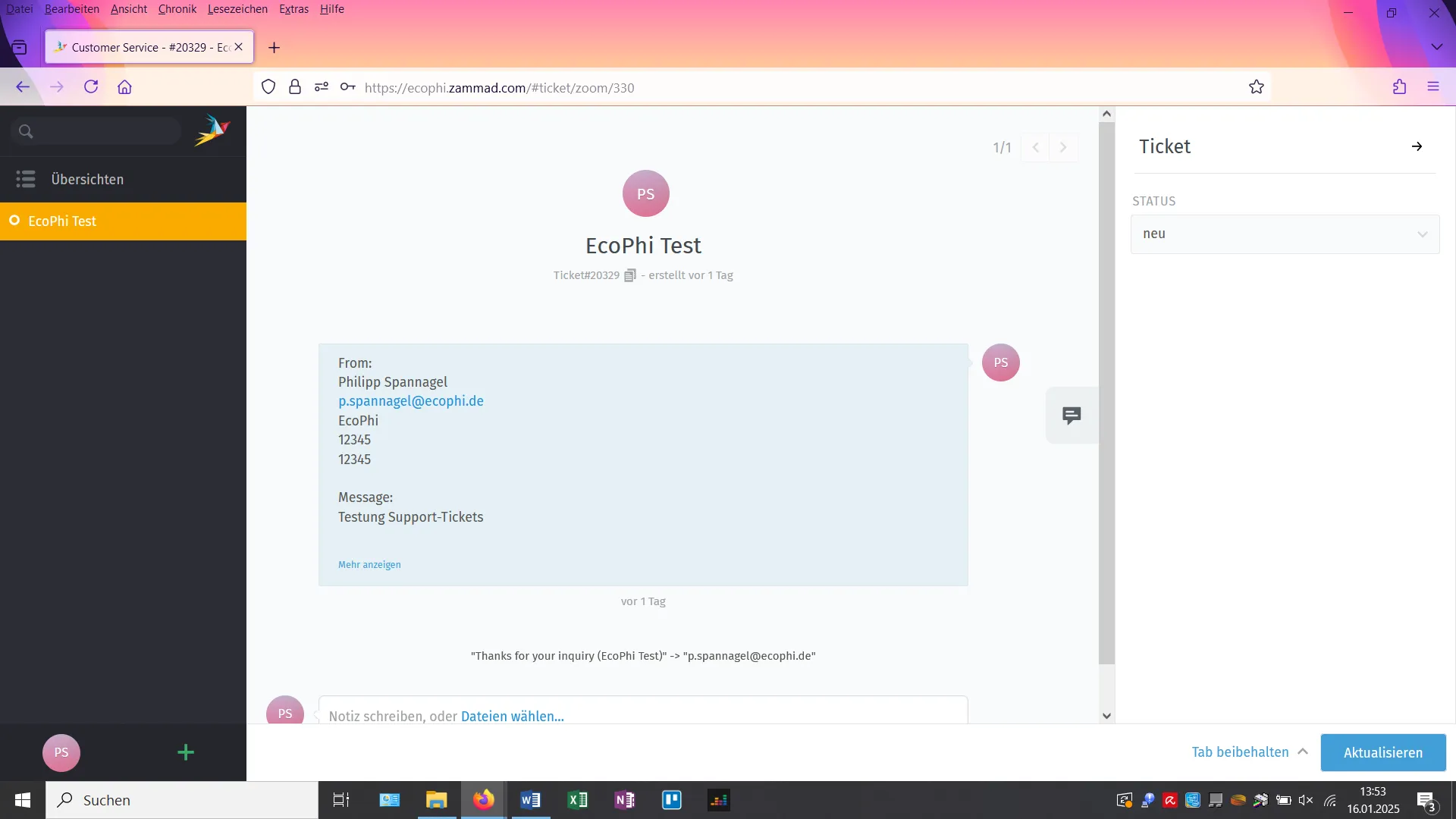
Hier können Sie uns weitere Nachrichten senden oder Dateien hochladen.
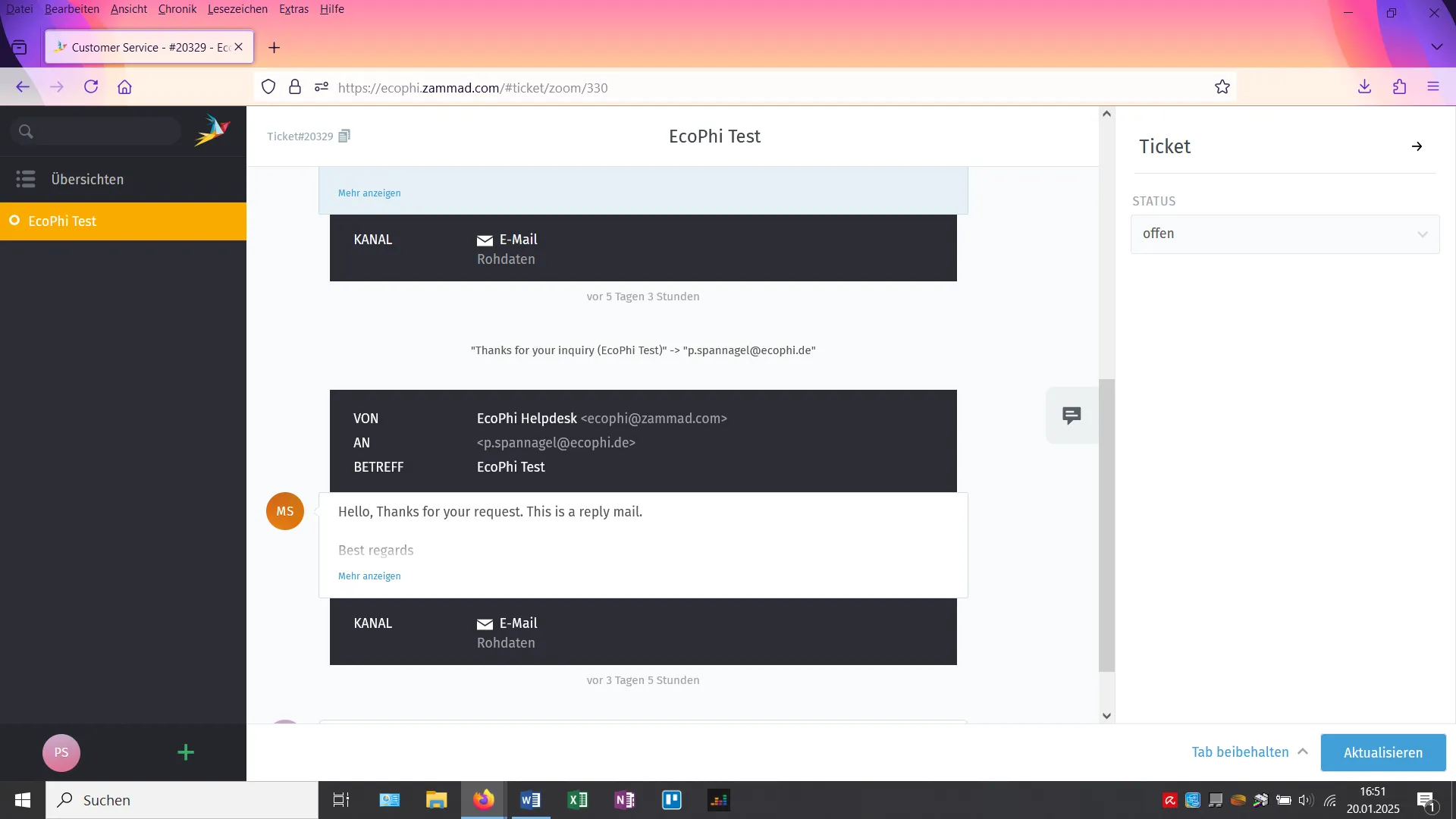
Immer wenn das Support-Team antwortet, erhalten Sie zusätzlich eine E-Mail. Sie können auch direkt auf diese E-Mails antworten. Ihre E-Mail-Antwort erscheint dann ebenfalls im Helpdesk-Chat, und alle E-Mail-Nachrichten werden dort angezeigt. Das bedeutet, dass Sie wahlweise über den Helpdesk-Chat oder per E-Mail mit dem Support-Team kommunizieren können.
Wenn Sie einzelne Nachrichten anklicken, werden die Nachrichtendetails eingeblendet. Ein erneuter Klick blendet diese Details wieder aus.
Auf der rechten Seite des Chats zeigt die Seitenleiste den Status Ihres Tickets an. Um diese Seitenleiste zu schließen, klicken Sie entweder oben rechts neben „Ticket“ auf den Pfeil oder auf das Nachrichtensymbol am linken Rand der Seitenleiste. Zum erneuten Öffnen klicken Sie wieder auf das Nachrichtensymbol.
Wenn Sie zur Ticket-Übersicht zurückkehren möchten, können Sie:
- in der linken Seitenleiste auf „Overviews“ klicken,
- unter „Overviews“ beim entsprechenden Ticket auf das „x“ klicken, wenn es beim Darüberfahren erscheint, oder
- auf „Close tab“ und anschließend auf „Refresh“ klicken.
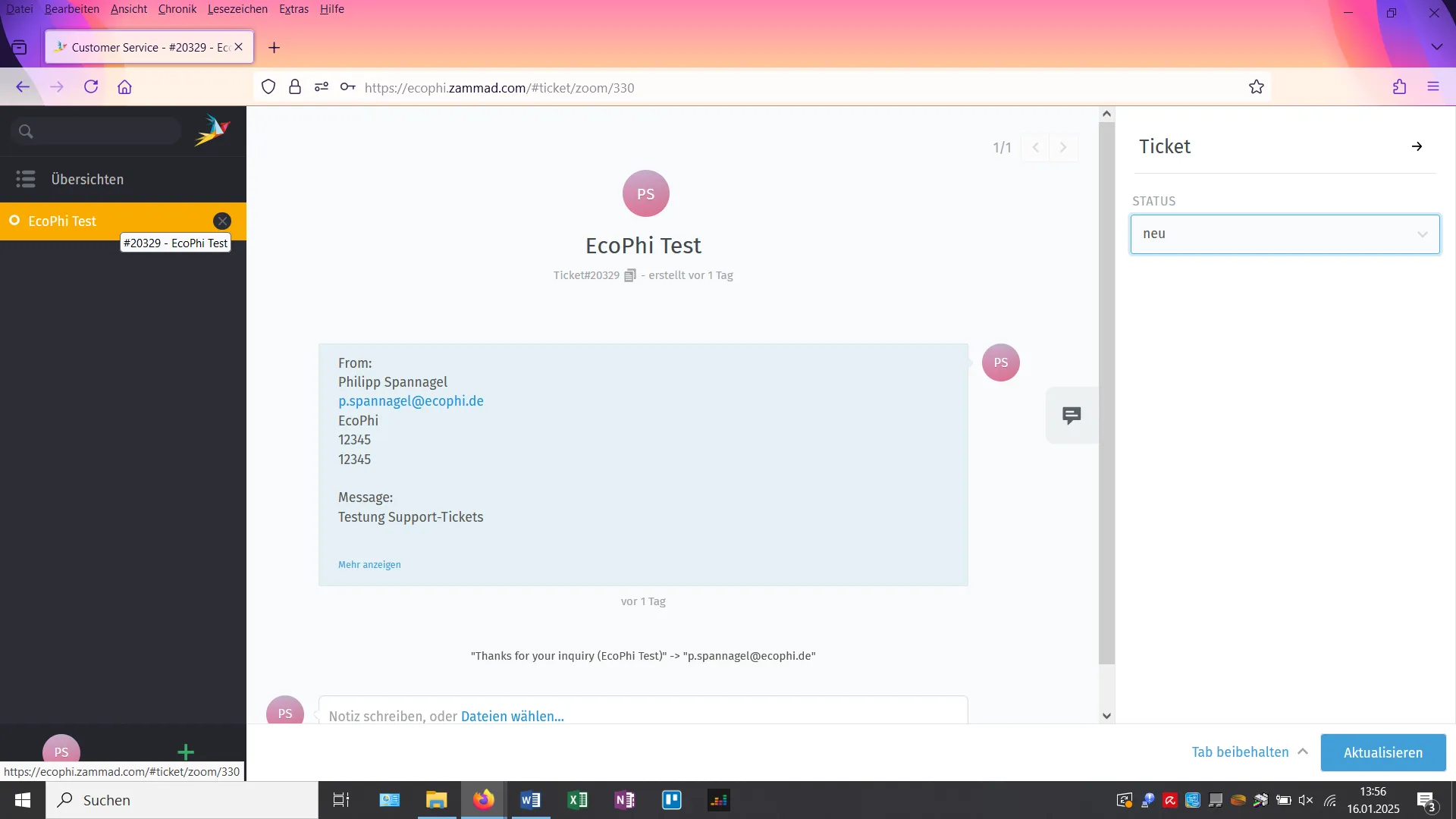
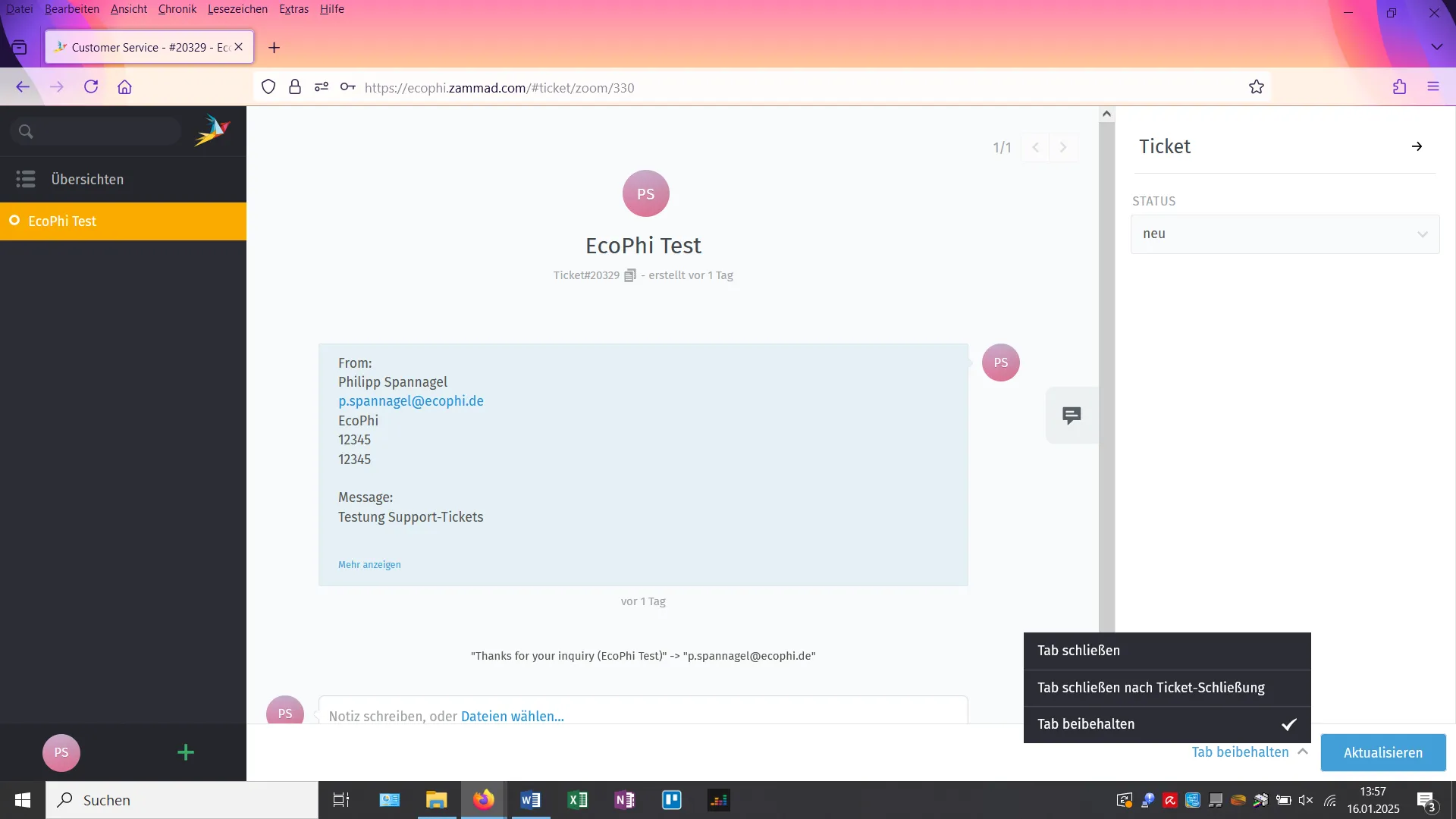
Sie können außerdem auswählen, dass der Chat automatisch geschlossen wird, sobald das Ticket geschlossen ist. Wählen Sie dazu „Close tab after ticket closure“ und klicken Sie auf „Refresh“. Wenn Sie „Keep tab“ wählen, bleibt der Chat geöffnet.
3. Neues Ticket erstellen
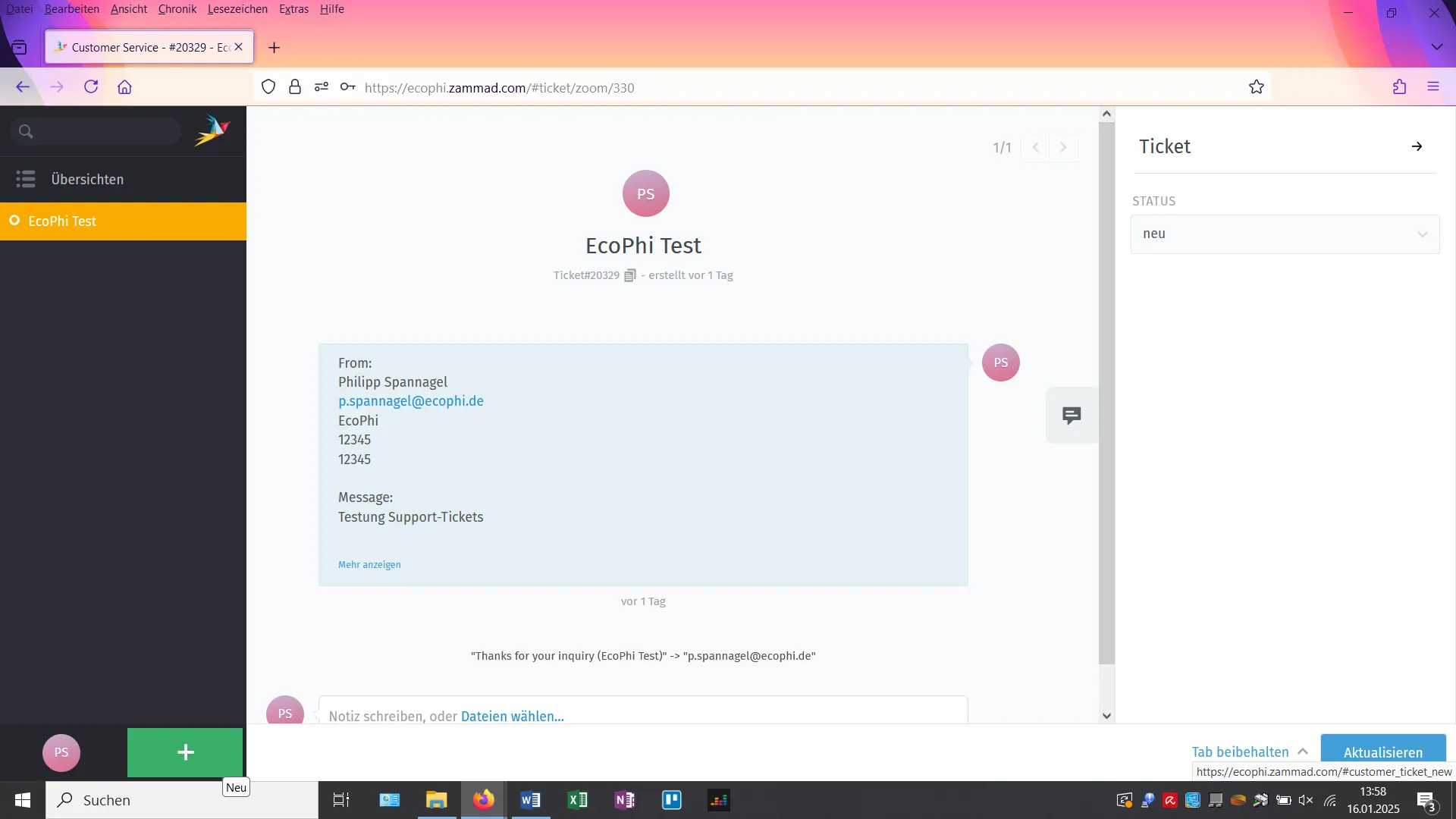
Wenn Sie ein weiteres Ticket erstellen möchten, klicken Sie unten in der linken Seitenleiste neben dem Avatar Ihres Benutzerkontos auf das „+“.
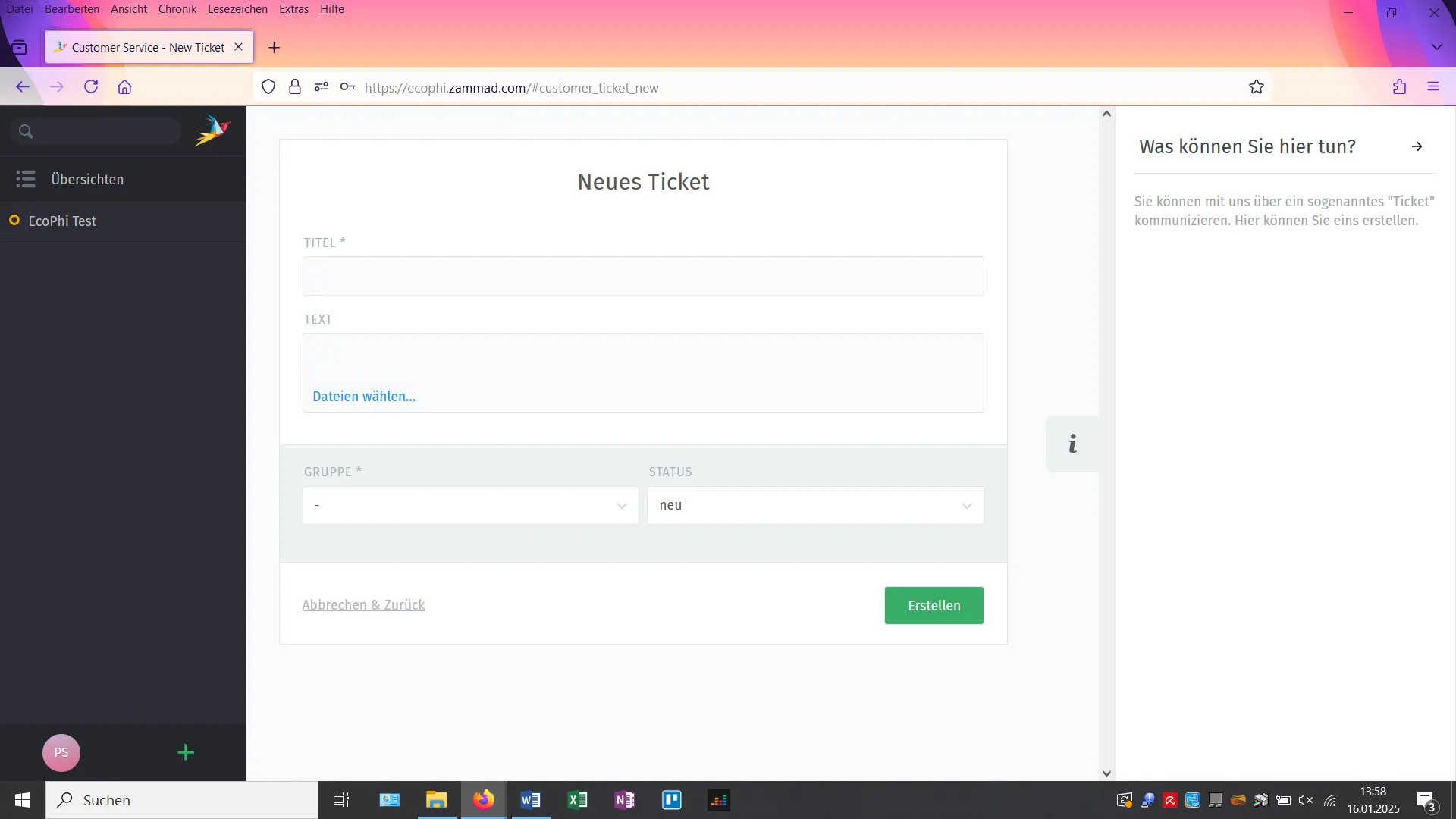
Geben Sie die erforderlichen Informationen ein und klicken Sie auf „Create“. Über das „i“ erhalten Sie zusätzliche Hinweise.
Nach dem Erstellen erscheint das neue Ticket in der Übersicht, und Sie werden direkt in den zugehörigen Support-Chat weitergeleitet.
Wie oben beschrieben, können Sie ein neues Ticket auch über https://ecophi.io/support-request/ anlegen.
Bitte beachten Sie, dass Sie dieselbe E-Mail-Adresse verwenden müssen, wenn das neue Ticket im Helpdesk zusammen mit Ihren bestehenden Tickets angezeigt werden soll.
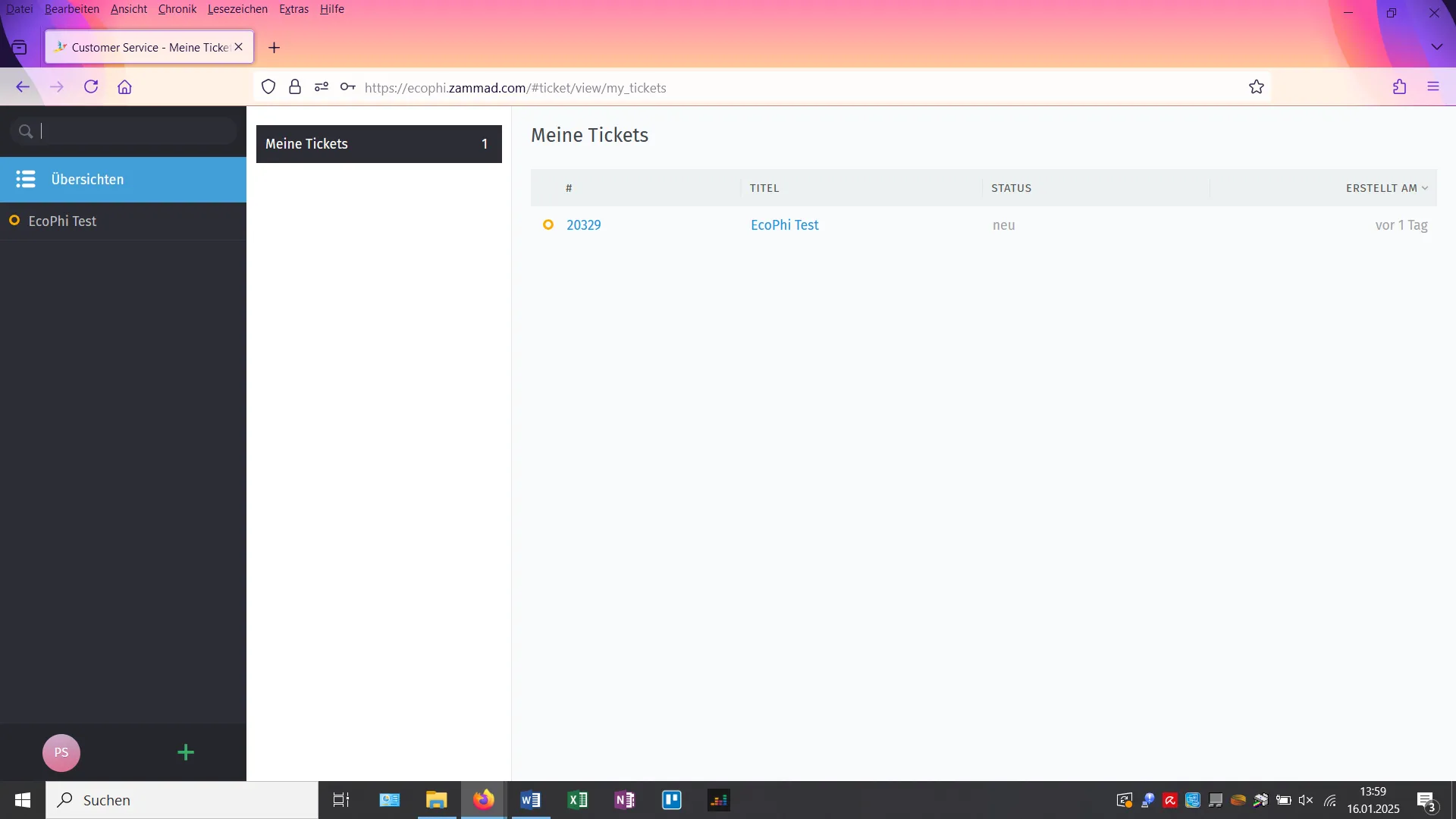
4. Suche und Benachrichtigungen
Oben in der linken Seitenleiste finden Sie außerdem ein Suchfeld.
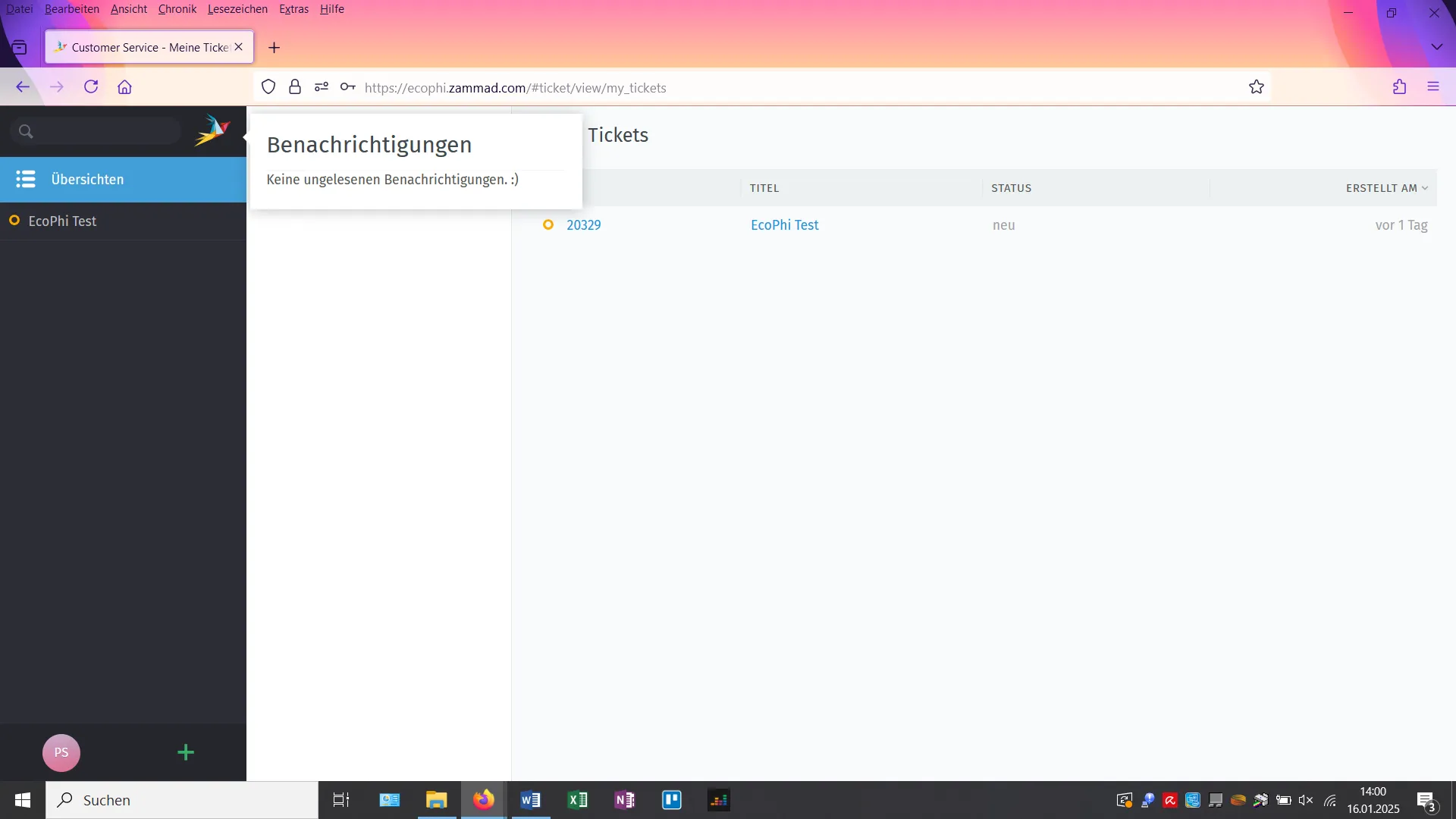
Damit können Sie nach früheren Tickets suchen.
Klicken Sie rechts neben dem Suchfeld auf das „Zammad“-Logo, um alle Benachrichtigungen des Support-Teams anzuzeigen.
5. Kontoeinstellungen ändern und abmelden
Um Ihre Kontoeinstellungen zu ändern, klicken Sie unten in der linken Seitenleiste neben dem „+“ auf den Avatar Ihres Benutzerkontos.
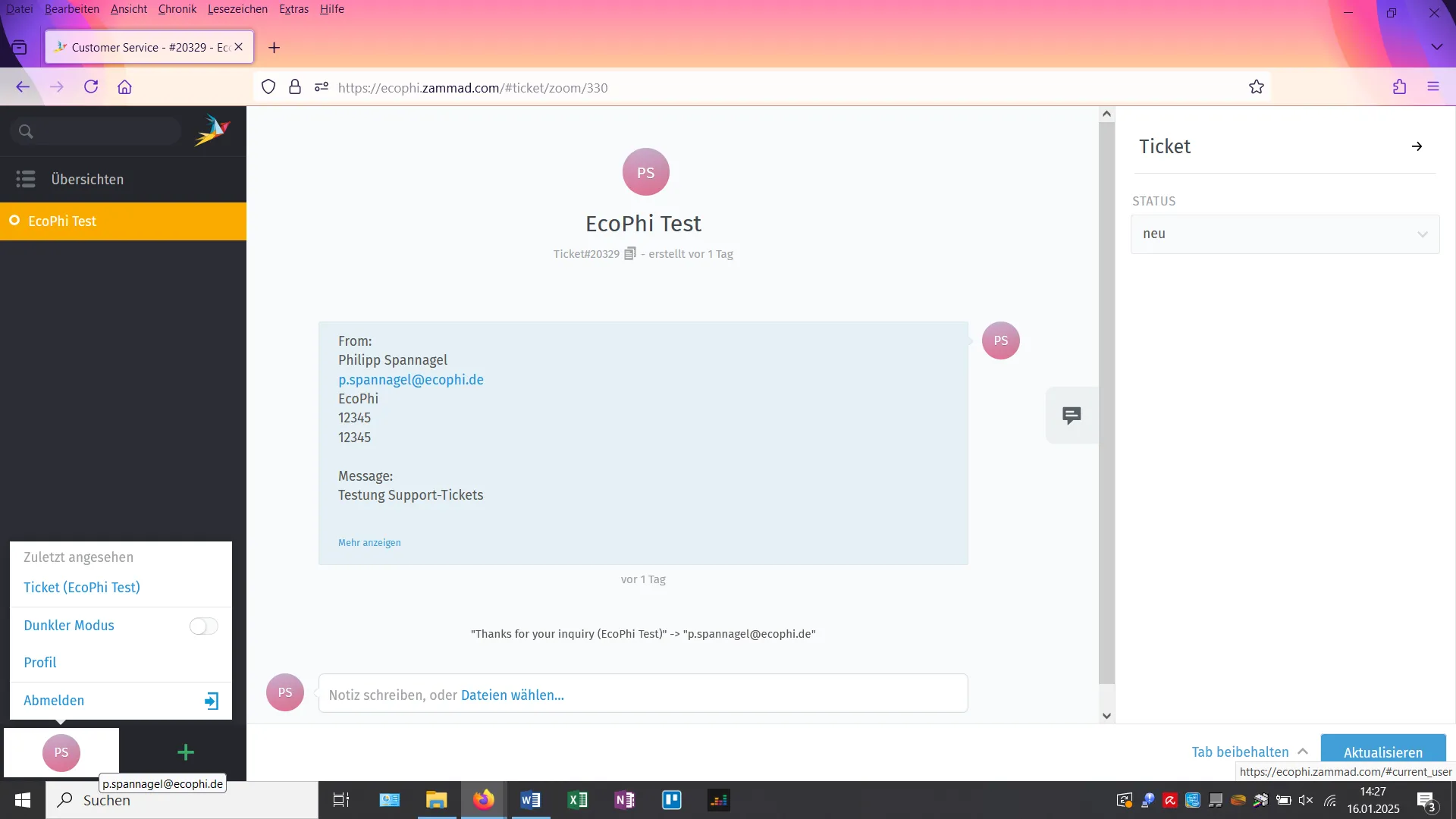
Über den Avatar gelangen Sie außerdem zu Ihren zuletzt erstellten Tickets oder können sich aus dem Helpdesk abmelden.