

EcoPhi Gateway Nano
Dieses Handbuch erklärt die Installation, den Anschluss und die Konfiguration des EcoPhi Gateway Nano. Es behandelt die Hardwareeinrichtung, die Modbus-RTU-Verdrahtung, digitale und analoge Eingänge, Optionen für die Internetverbindung sowie die Benutzeroberfläche des Device Configurators.
1 Einführung
1.1 Beschreibung und Funktion des EcoPhi Gateway Nano
Das EcoPhi Gateway Nano verbindet Modbus-RTU-Geräte, digitale Sensoren und analoge Sensoren mit der EcoPhi Plattform. Es unterstützt Wi-Fi und GSM für die Internetverbindung.
1.2 Sicherheitshinweise

Die Installation und der Betrieb des EcoPhi Gateway Nano erfordern die Einhaltung grundlegender Sicherheitsvorschriften, um die Sicherheit von Personen und Anlagen sicherzustellen:
Installation durch qualifiziertes Fachpersonal: Das Gateway Nano darf nur von qualifiziertem Fachpersonal installiert und gewartet werden, um Risiken wie Stromschläge oder Fehlfunktionen zu vermeiden.
Stromversorgung abschalten: Stellen Sie vor der Installation oder Wartung sicher, dass die Stromversorgung des Geräts getrennt ist.
Mitgelieferte Komponenten verwenden: Verwenden Sie nur die von EcoPhi empfohlenen oder mitgelieferten Teile, um Funktionalität und Sicherheit sicherzustellen.
Kabelverschraubungen abdichten: Offene Kabelverschraubungen müssen vor der Inbetriebnahme ordnungsgemäss abgedichtet werden, damit keine Feuchtigkeit oder Fremdkörper eindringen können.
1.2.1 Hinweise zur korrekten Verdrahtung und zu richtigen Anschlüssen

- Es wird dringend empfohlen, geschirmte Kabel zu verwenden.
- Stellen Sie sicher, dass sich keine Störquellen in der Nähe der Kabel befinden, z. B. Motorkabel, Netzkabel oder Hochleistungskabel.
- Je größer die Entfernungen, desto größer ist der Einfluss möglicher Störquellen.
- Schliessen Sie Kabel fachgerecht an und nicht über lose Steckkontakte oder einfaches Isolierband.
- Entfernen Sie bei Bedarf die mitgelieferten Klemmen von Sensoren, die von EcoPhi geliefert werden, da diese nicht für den dauerhaften Einsatz gedacht sind, sondern nur zeigen sollen, dass die Verdrahtung korrekt ist.
- Verwenden Sie bei Bedarf den mitgelieferten Schrumpfschlauch, um Kabel zu verlängern und zu verbinden.
Für serielle Geräte: Vermeiden Sie Sternverschaltungen. Die maximale Entfernung für Sternverschaltungen beträgt 100 m. Ein 120-Ohm-Widerstand am Ende der Leitungen verbessert die Übertragung.
Für Pulssensoren: Vermeiden Sie magnetische Störfelder in der Nähe von Pulssensoren, z. B. bei Türsensoren oder Wasserzählern.
1.3 Glossar für das EcoPhi Gateway Nano
- DI (Digital Input): Ein Eingang zur Erfassung eines digitalen Zustands, z. B. eines Türsensors.
- AI (Analog Input): Ein Eingang zur Messung von Spannungspegeln.
- 4-20mA-Modus: Standard für analoge Signalübertragung, der häufig bei industriellen Sensoren verwendet wird. Der Strombereich von 4 bis 20 mA bildet den Messwert des Sensors ab.
- Modbus RTU: Ein serielles Kommunikationsprotokoll zum Austausch von Daten mit angeschlossenen Geräten über RS485.
- RS485: Die serielle Schnittstelle des Gateway Nano für die Modbus-RTU-Kommunikation.
- VCC (Voltage Common Collector): Versorgungsspannung für Sensoren oder andere angeschlossene Geräte.
- GND (Ground): Der elektrische Bezugspunkt für die Stromversorgung oder eine Schnittstelle.
- GSM: Mobilfunkkommunikation zur Verbindung des Gateway Nano mit dem Internet.
- APN (Access Point Name): Der Netzwerkname, der für die mobile Verbindung zum Senden und Empfangen von Daten über das Mobilfunknetz erforderlich ist.
- Nano-SIM-Karte: Das Format der SIM-Karte. Es entspricht dem Format, das in Smartphones verwendet wird.
- Wi-Fi: Drahtlose Netzwerkkommunikation zur Verbindung des Gateway Nano mit dem Internet.
1.4 Datenverbrauch
Der Datenverbrauch des EcoPhi Gateway Nano hängt in hohem Masse von den angeschlossenen Geräten, der Häufigkeit der Datenübertragungen und der Qualität der Internetverbindung ab. Während eine stabile Verbindung den Verbrauch reduziert, können instabile Verbindungen wegen wiederholter Verbindungsversuche zu einem höheren Datenverbrauch führen.
In einem typischen System mit einer moderaten Anzahl von Sensoren und Geräten liegt der durchschnittliche monatliche Datenverbrauch bei rund 200 MB. Dieser Wert kann jedoch stark variieren. Systeme mit einer größeren Zahl an Sensoren oder häufigeren Übertragungsintervallen benötigen entsprechend mehr Datenvolumen. Umgekehrt kann der Verbrauch bei Systemen mit weniger Datenpunkten oder längeren Übertragungsintervallen reduziert werden.
Das Gateway Nano ist daher darauf ausgelegt, den Datenverbrauch effizient zu halten, indem nur relevante Daten übertragen und unnötige Wiederholungen minimiert werden. Dadurch eignet es sich auch für Systeme, die auf Mobilfunkverbindungen mit begrenztem Datenvolumen angewiesen sind.
1.5 Komponenten des EcoPhi Gateway Nano
1.5.1 Lieferumfang
Das Gateway Nano wird geliefert mit:
- 1x Gateway Nano
- 1x Gehäuse
- 1x externer GSM-Antenne
- 1x SIM-Karte
- 1x Netzteil (optional)
1.5.2 Anschlüsse
Der grüne 8-polige Klemmenblock stellt Anschlüsse für die Stromversorgung, die RS485-Schnittstelle sowie die DI- und AI-Eingänge bereit. Die externe GSM-Antenne wird an den vorgesehenen SMA-Anschluss angeschlossen.
1.6 Für die Installation benötigte Werkzeuge
Halten Sie einen geeigneten Schraubendreher zum Anschließen der Kabel am Klemmenblock und, falls erforderlich, zum Befestigen der DIN-Schienenhalterung bereit.
2 Installationsanweisungen
2.1 Kurzanleitung
- Stellen Sie sicher, dass das Gateway Nano ausgeschaltet ist, und halten Sie einen geeigneten Schraubendreher bereit.
- Befestigen Sie bei Bedarf die DIN-Schienenhalterung und sichern Sie das Gateway Nano auf einer DIN-Schiene.
- Stecken Sie den grünen 8-poligen Klemmenblock in das Gateway Nano, bevor Sie die Kabel anschließen.
- Für die GSM-Verbindung schrauben Sie die mitgelieferte Antenne auf den SMA-Anschluss und setzen Sie bei ausgeschaltetem Gateway Nano eine Nano-SIM-Karte ein. Für Wi-Fi ist keine zusätzliche Hardwareeinrichtung erforderlich.
- Schließen Sie die erforderlichen Schnittstellen an: RS485-Geräte an
RS485A,RS485B,VCCundGND, digitale Geräte anDIundGNDsowie analoge Geräte bei Bedarf anAI. - Schließen Sie ein 24-V-/2-A-Netzteil an einen
VCC- und einenGND-Anschluss an. Das zweiteVCC/GND-Paar kann zur Versorgung angeschlossener Geräte verwendet werden. - Schalten Sie das Gateway Nano ein, verbinden Sie sich mit dem Device Configurator und konfigurieren Sie Wi-Fi- oder SIM/APN-Einstellungen. Der Aufbau einer GSM-Verbindung kann je nach Netzabdeckung bis zu zwei Minuten dauern.
- Prüfen Sie den Verbindungsstatus und konfigurieren Sie anschließend die angeschlossenen Geräte und deren Auslesungen auf der EcoPhi Plattform.
2.2 Vorbereitungen
Stellen Sie vor Beginn der Einrichtung sicher, dass der grüne 8-polige Klemmenblock in den passenden Anschluss am Gerät eingesteckt ist. Dies erleichtert die Verkabelung und sorgt für einen übersichtlichen Installationsablauf.
2.3 Internetverbindung
Das Gateway Nano unterstützt Wi-Fi oder GSM für die Internetverbindung.
2.3.1 Verbindung über GSM
Schrauben Sie die mitgelieferte GSM-Antenne auf den SMA-Anschluss.
Wenn Sie statt der mitgelieferten SIM-Karte eine eigene verwenden möchten, öffnen Sie das Gehäuse des Gateway Nano und setzen Sie die SIM-Karte durch die SIM-Kartenöffnung ein.
Das Gateway Nano muss beim Einsetzen der SIM-Karte ausgeschaltet sein. Eine während des Betriebs eingesetzte SIM-Karte wird nicht erkannt.
Informationen zur Konfiguration der SIM-Schnittstelle finden Sie in der Schritt-für-Schritt-Anleitung.
2.3.2 Verbindung über Wi-Fi
Für eine Internetverbindung über Wi-Fi ist keine zusätzliche Hardwareeinrichtung erforderlich.
Informationen zur Konfiguration der Wi-Fi-Verbindung finden Sie in der Schritt-für-Schritt-Anleitung.
2.4 Verkabelung
In diesem Abschnitt wird die Hardwareeinrichtung der verfügbaren Schnittstellen erläutert.
2.4.1 Stromversorgung
Der Klemmenblock verfügt über zwei Paare von VCC- und GND-Anschlüssen. Schließen Sie das empfohlene 24-V-/2-A-Netzteil an einen VCC- und einen GND-Stromversorgungsanschluss an. Die VCC- und GND-Eingänge sind intern verbunden; das zweite Paar kann optional als Stromausgang für angeschlossene Geräte verwendet werden.
2.4.2 RS485/Modbus-Schnittstelle
Die RS485-Anschlüsse bestehen aus vier Pins (VCC, GND, RS485A, RS485B) und ermöglichen den Anschluss RS485-fähiger Geräte.
2.4.3 Digitaler Eingang
Der Anschluss DI kann zum Anschließen eines digitalen Geräts, z. B. eines Türsensors, verwendet werden. Verbinden Sie das Signalkabel des Geräts mit DI und das zugehörige Massekabel mit GND am Gateway Nano. Wenn der Sensor keine Polarität aufweist, verbinden Sie DI und GND mit einem beliebigen Anschluss des Geräts.
2.4.4 Analoger Eingang
Der Anschluss AI kann zum Anschließen eines analogen Geräts, z. B. eines Stromsensors, verwendet werden.
2.5 DIN-Schienenmontage
Befestigen Sie bei Bedarf die DIN-Schienenhalterung an den vorgesehenen Befestigungspunkten und sichern Sie das Gateway Nano auf einer DIN-Schiene.
3 Device Configurator
Der Device Configurator ist die lokale Weboberfläche für Inbetriebnahme, Service und Support. Er ist für einen kurzzeitigen lokalen Zugriff vorgesehen, beispielsweise zum Konfigurieren von Netzwerkeinstellungen, Prüfen der Verbindung und Überprüfen des letzten Auslesestatus.
3.1 Typischer Ablauf
Eine typische Installation erfolgt in dieser Reihenfolge:
- Verbinden Sie sich mit dem Wi-Fi des Device Configurators.
- Öffnen Sie die lokale Weboberfläche.
- Melden Sie sich an der Weboberfläche an.
- Überprüfen oder aktualisieren Sie bei Bedarf die Anmeldeeinstellungen.
- Prüfen Sie den aktuellen Verbindungsstatus.
- Konfigurieren Sie den Wi-Fi-Zugang und die Verbindungspriorität.
- Konfigurieren Sie bei Verwendung einer mobilen Verbindung den SIM/APN-Zugang und die Verbindungspriorität.
- Überprüfen Sie die Debug-Protokolle.
- Prüfen Sie die konfigurierten Komponenten und deren neuesten Auslesestatus.
- Beenden Sie den Device Configurator, wenn die Einrichtung abgeschlossen ist.
3.2 Zugangsdaten
Die Wi-Fi-Zugangsdaten des Device Configurators und die Zugangsdaten für die Webanmeldung sind getrennt. Verwenden Sie die für das jeweilige Gerät im Onboarding-Material angegebenen Zugangsdaten.
3.2.1 Wi-Fi des Device Configurators
SSID: Configurator <Seriennummer>Passwort: <gerätespezifisches AP-Passwort>Für eine einfache Verbindung mit dem Device Configurator verwenden Sie den im Onboarding-PDF bereitgestellten Wi-Fi-QR-Code. Alternativ können Sie das Passwort manuell eingeben, um sich mit diesem Wi-Fi zu verbinden.
3.2.2 Lokale Webanmeldung
Benutzername: adminPasswort: <Passwort für die Webanmeldung aus dem Onboarding-PDF>Wenn das Passwort für die Webanmeldung während einer früheren Einrichtung oder eines Serviceeinsatzes geändert wurde, verwenden Sie das geänderte Passwort. Das Standardpasswort sind die letzten fünf Ziffern der Seriennummer.
3.3 Schritt-für-Schritt-Anleitung
Schritt 1: Verbindung herstellen und Weboberfläche öffnen
Verbinden Sie Ihr Smartphone, Tablet oder Ihren Laptop mit dem Wi-Fi des Device Configurators. Nach erfolgreicher Verbindung öffnen Betriebssysteme die Konfigurationsseite häufig automatisch. Falls die Seite nicht automatisch geöffnet wird, öffnen Sie diese URL manuell in einem Browser:
http://192.168.4.1/homeDer Browser kann die lokale Adresse als unsicher anzeigen. Dies ist bei einem lokalen Einrichtungsportal ohne öffentliches TLS-Zertifikat zu erwarten.
Schritt 2: Anmelden
Melden Sie sich nach dem Öffnen der lokalen Seite mit den im Onboarding-PDF für das Gerät angegebenen Zugangsdaten für die Webanmeldung an. Im Benutzernamenfeld steht in der Regel admin.
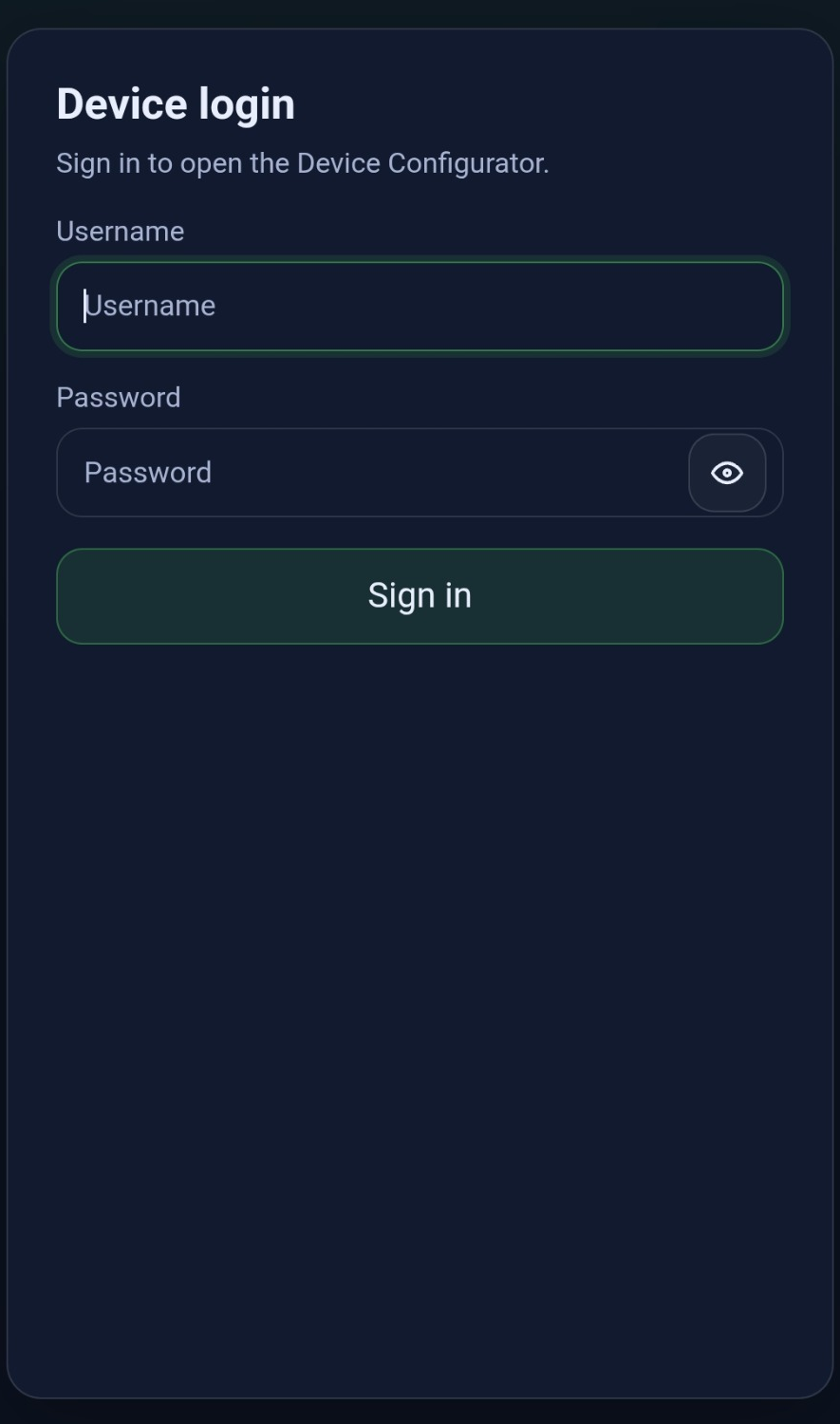
Nach einer erfolgreichen Anmeldung bleibt die Sitzung beim Wechsel zwischen den Seiten des Configurators gültig. Dadurch werden wiederholte Anmeldeaufforderungen während der Einrichtung vermieden.
Schritt 3: Startseite verwenden
Die Startseite ist die zentrale Navigationsseite. Von hier aus können Sie Folgendes öffnen:
- Verbindungsstatus — aktueller Verbindungsstatus und IP-Informationen.
- Debug-Protokolle — vereinfachte Statusmeldungen.
- Wi-Fi-Einstellungen — Wi-Fi-SSID, Passwort und Verbindungsreihenfolge.
- SIM-Einstellungen — APN-Werte und Verbindungsreihenfolge.
- Komponenten — konfigurierte Komponenten und der auf dem Gerät gespeicherte letzte Auslesestatus.
- Anmeldeeinstellungen — Benutzername und Passwort für die Webanmeldung.
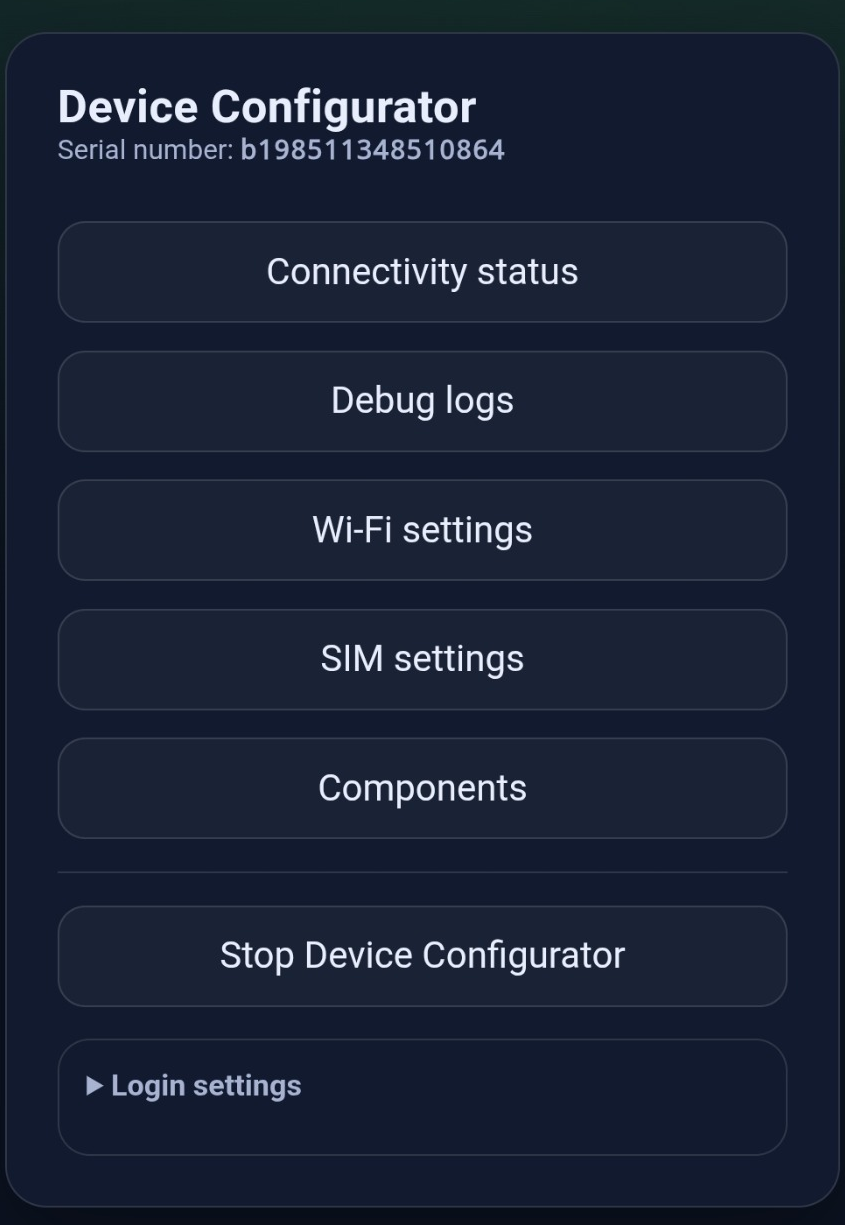
Die Schaltfläche Device Configurator stoppen ist auf der Startseite und den Unterseiten verfügbar. Verwenden Sie sie erst, wenn Einrichtung und Überprüfung abgeschlossen sind.
Schritt 4: Anmeldeeinstellungen optional überprüfen
Öffnen Sie auf der Startseite Anmeldeeinstellungen, wenn Sie die Webanmeldung ändern möchten.
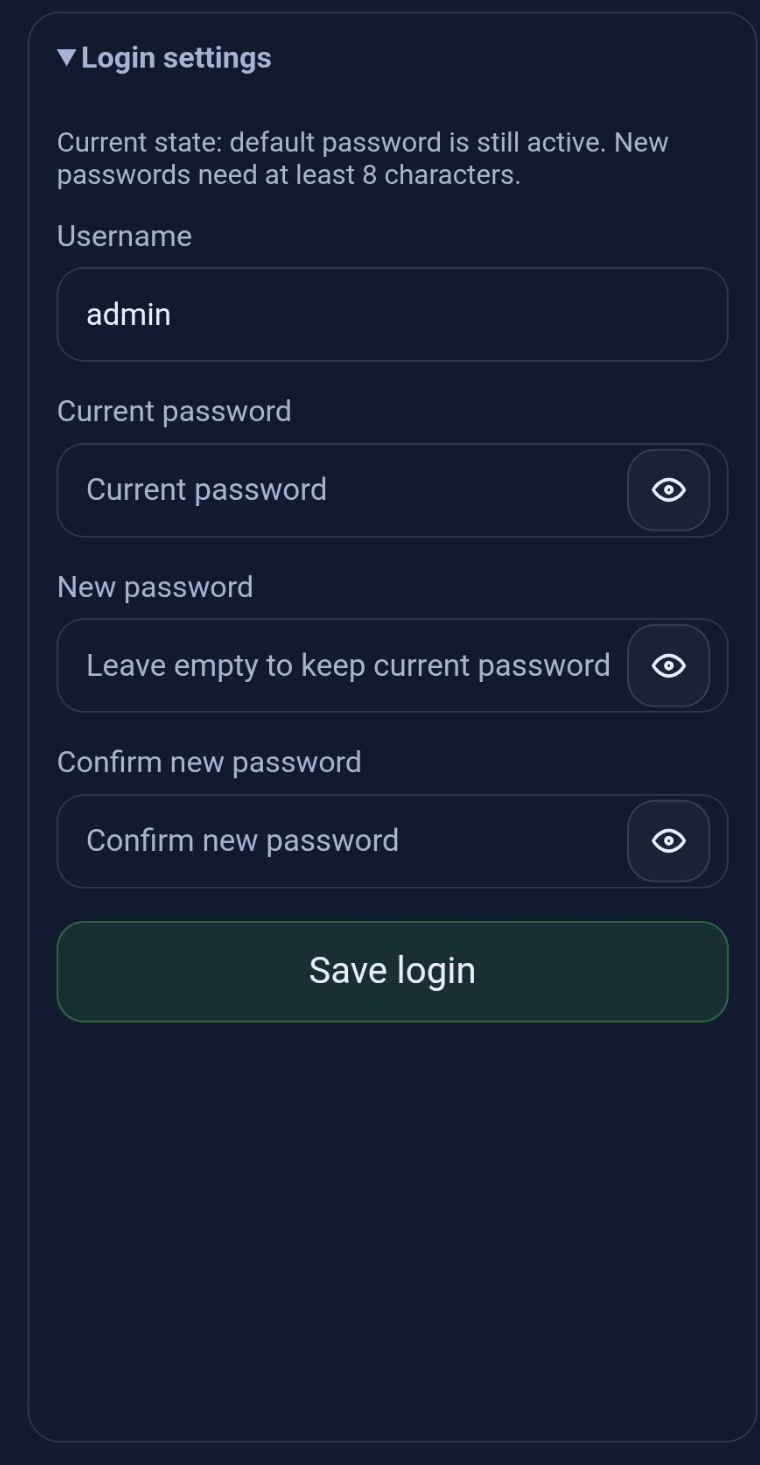
Wenn das Standardpasswort noch aktiv ist, zeigt die Oberfläche diesen Zustand an. Um es zu ändern, geben Sie das aktuelle Passwort und das neue Passwort zweimal zur Bestätigung ein und speichern Sie anschließend die Anmeldeeinstellungen.
Schritt 5: Verbindungsstatus prüfen
Öffnen Sie Verbindungsstatus, um zu prüfen, wie das Gerät derzeit verbunden ist. Je nach Gerät und Konfiguration kann die Seite Folgendes anzeigen:
- aktuellen Verbindungsstatus,
- aktiven Übertragungsweg, z. B. Wi-Fi oder SIM,
- aktive IP-Adresse,
- verbundene und konfigurierte Wi-Fi-SSID,
- Mobilfunknetzinformationen, falls verfügbar,
- IP-Adresse des Device Configurators und Anzahl der verbundenen Clients,
- AWS/MQTT-Verbindungsstatus (Verbindung zum EcoPhi-Portal-Backend).
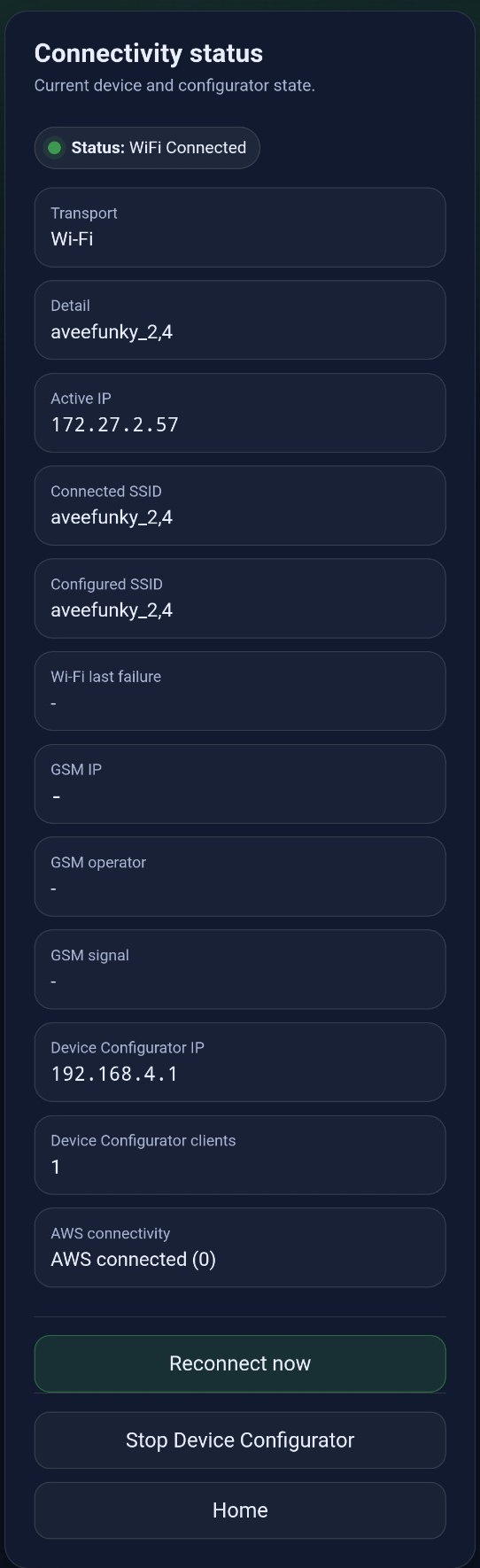
Verwenden Sie Jetzt neu verbinden, wenn nach einer Änderung von Netzwerkparametern oder bei der Fehlerbehebung der Verbindung ein manueller Neuverbindungsversuch erforderlich ist.
Schritt 6: Wi-Fi konfigurieren
Öffnen Sie Wi-Fi-Einstellungen, um Wi-Fi-Zugangsdaten zu speichern oder zu aktualisieren. Auf der Seite können Sie das aktuelle Netzwerk beibehalten, eine neue SSID auswählen oder eingeben, ein Passwort eingeben, gespeicherte Wi-Fi-Daten löschen und die Verbindungsreihenfolge auswählen.
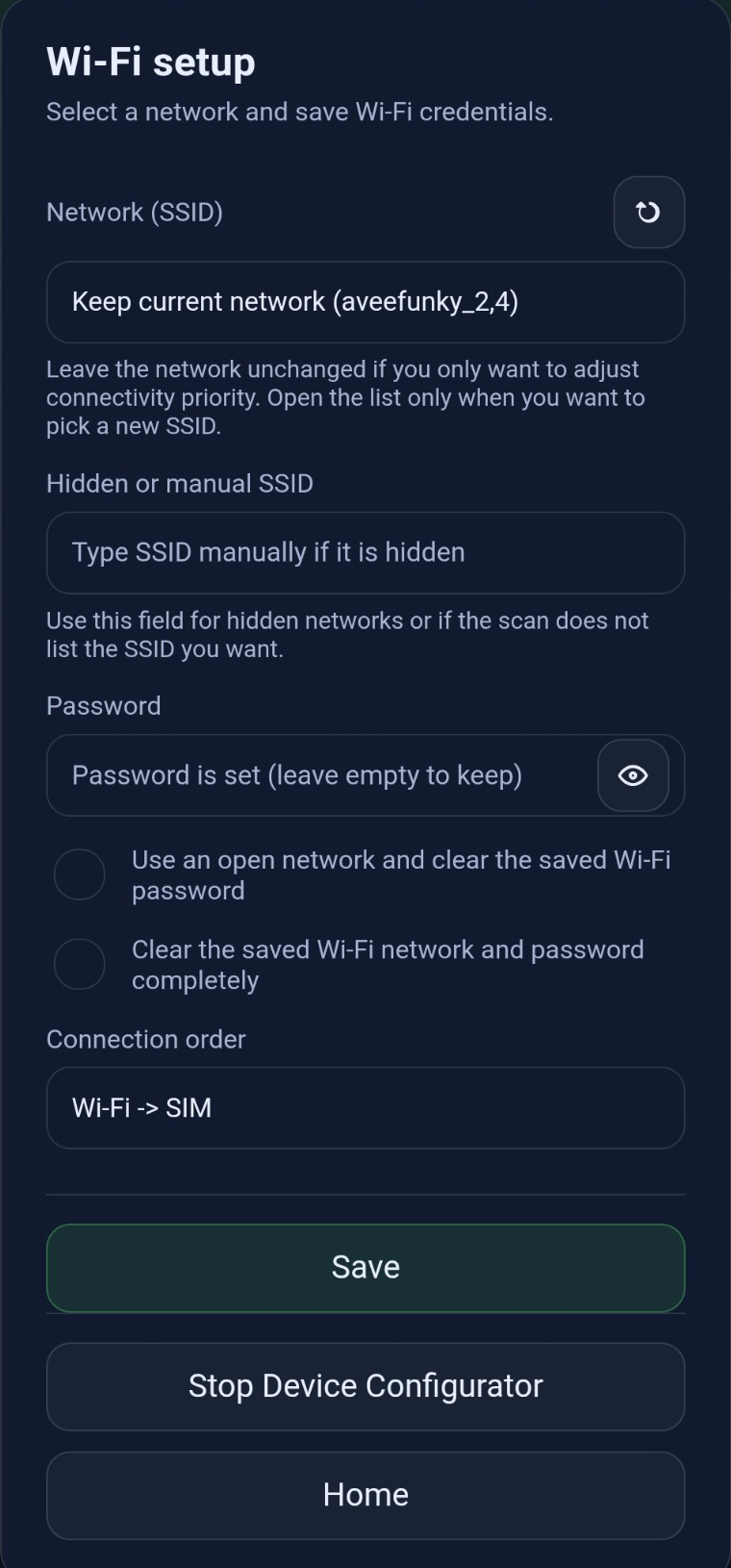
Die sichtbaren Werte für die Verbindungsreihenfolge sind:
Wi-Fi -> SIMSIM -> Wi-Fi
Wählen Sie Wi-Fi -> SIM, wenn Wi-Fi die primäre Verbindung und SIM die Ausweichverbindung sein soll. Wählen Sie SIM -> Wi-Fi, wenn die mobile Verbindung bevorzugt werden soll.
Drücken Sie nach Änderungen auf Speichern. Prüfen Sie anschließend erneut den Verbindungsstatus und verwenden Sie bei Bedarf Jetzt neu verbinden.
Schritt 7: SIM- und APN-Einstellungen konfigurieren
Öffnen Sie SIM-Einstellungen, um APN-Werte und die Verbindungsreihenfolge für die mobile Verbindung zu konfigurieren. Je nach SIM-Anbieter können APN-Benutzer und APN-Passwort optional sein.
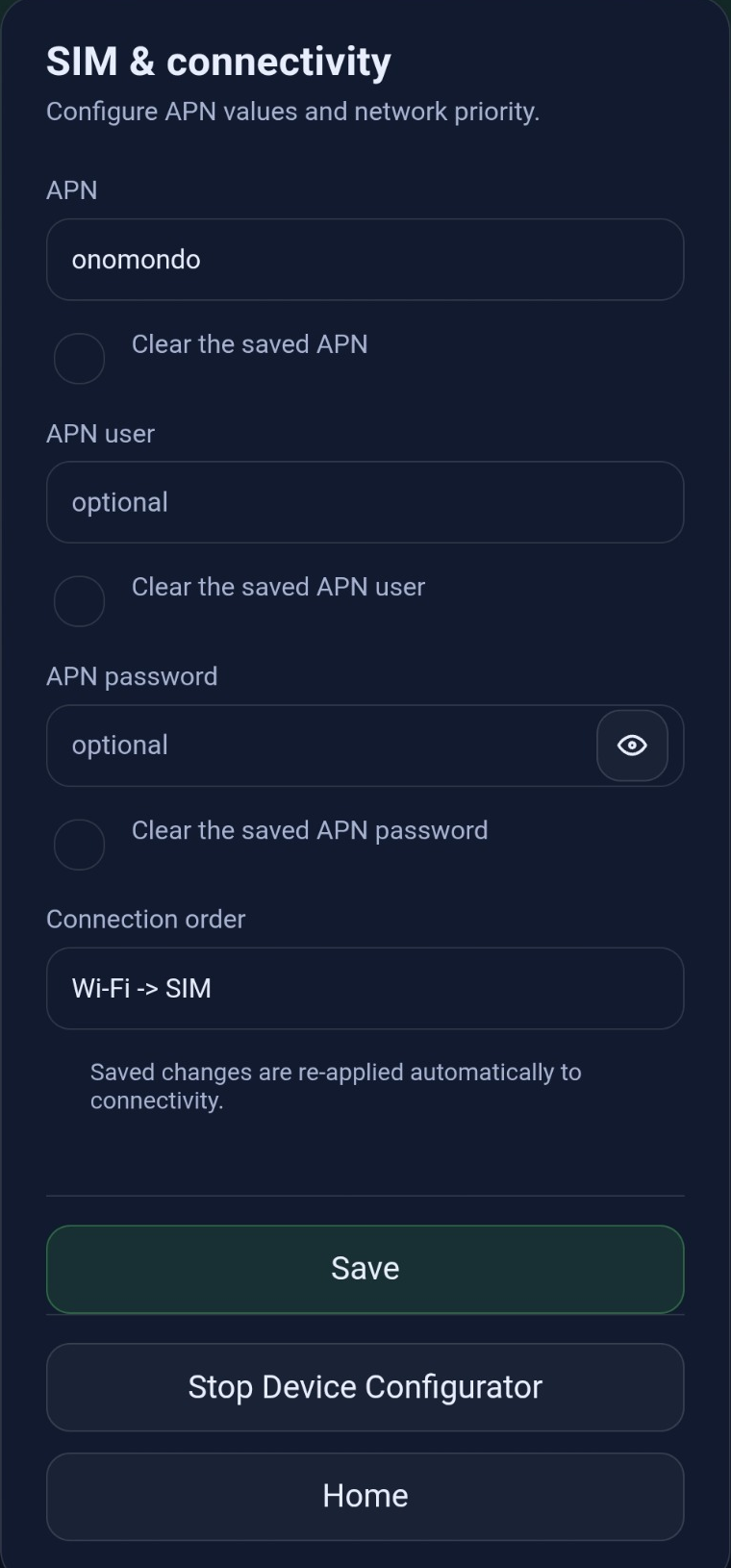
Jedes APN-Feld kann einzeln gelöscht werden. Dies ist nützlich, wenn ein Anbieter von authentifiziertem auf nicht authentifizierten APN-Zugriff wechselt oder zuvor falsche Werte gespeichert wurden.
Kehren Sie nach dem Speichern der SIM-Einstellungen zum Verbindungsstatus zurück, um zu prüfen, ob das Gerät sich wie erwartet verbinden kann.
Schritt 8: Debug-Protokolle überprüfen
Öffnen Sie während der Installation oder bei Supportanfragen Debug-Protokolle, um Statusmeldungen anzuzeigen. Die Seite konzentriert sich auf kundenrelevante Ereignisse wie:
- Versuche, eine Internetverbindung über Wi-Fi oder ein Mobilfunknetz herzustellen,
- erfolgreiche und fehlgeschlagene Verbindungen,
- Verbindungsabbrüche,
- Versuche zum Auslesen von Komponenten,
- erfolgreiche oder fehlgeschlagene Auslesungen,
- an die Cloud gesendete Daten.
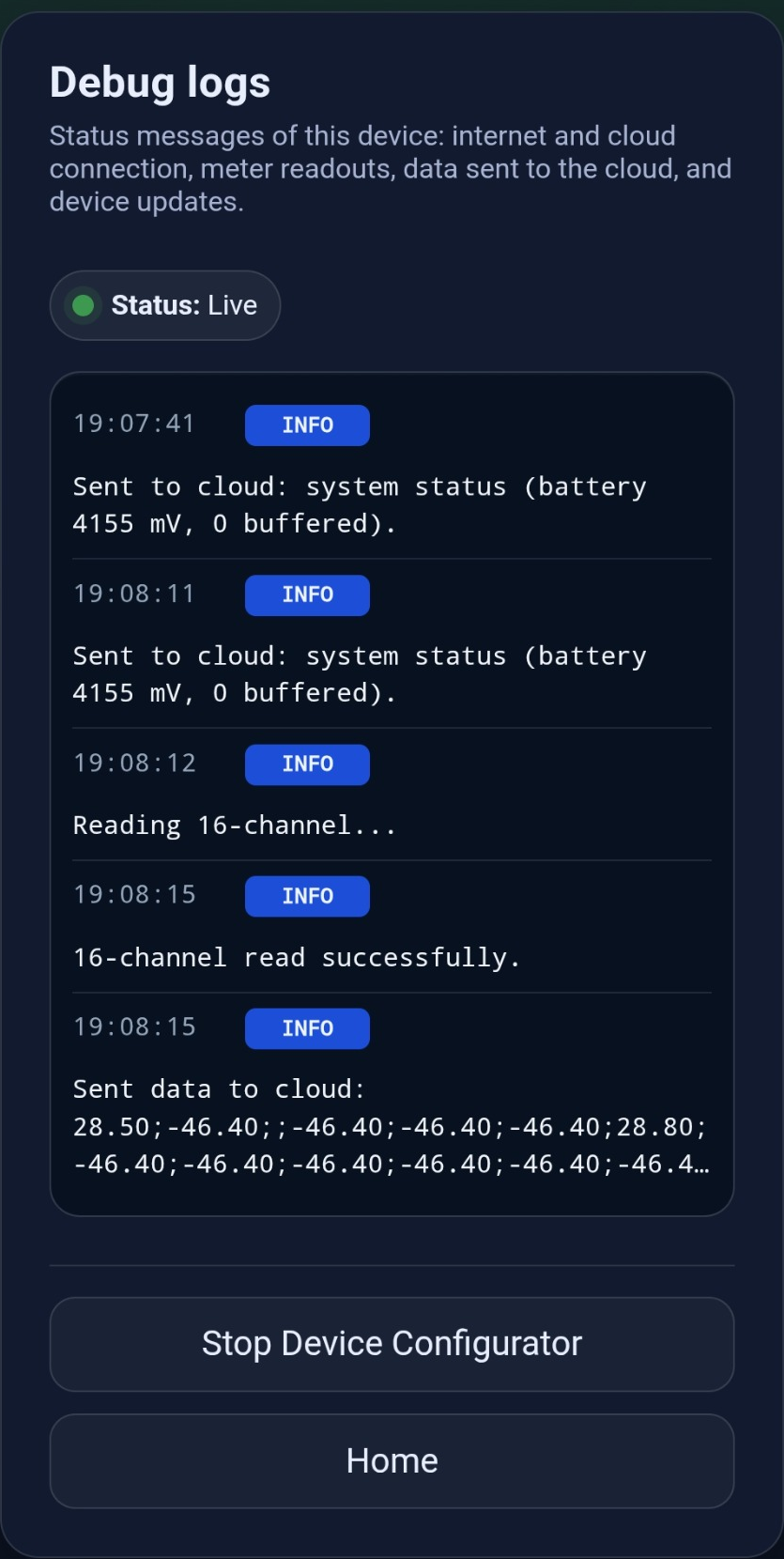
Die Meldungen werden erst nach der Anmeldung geladen und aktualisiert, während die Seite geöffnet ist.
Schritt 9: Komponenten und letzten Auslesestatus prüfen
Öffnen Sie Komponenten, um die lokal konfigurierten Komponenten mit ihrem zuletzt zwischengespeicherten Auslesestatus und ihren Werten zu prüfen. Komponenten werden in den Seiteneinstellungen der EcoPhi Plattform hinzugefügt, konfiguriert und gelöscht. Verwenden Sie die Portal-URL aus dem Onboarding-PDF oder Ihrem E-Mail-Postfach. Das Gateway Nano benötigt eine aktive Internetverbindung, um Änderungen an Komponenten zu erhalten.
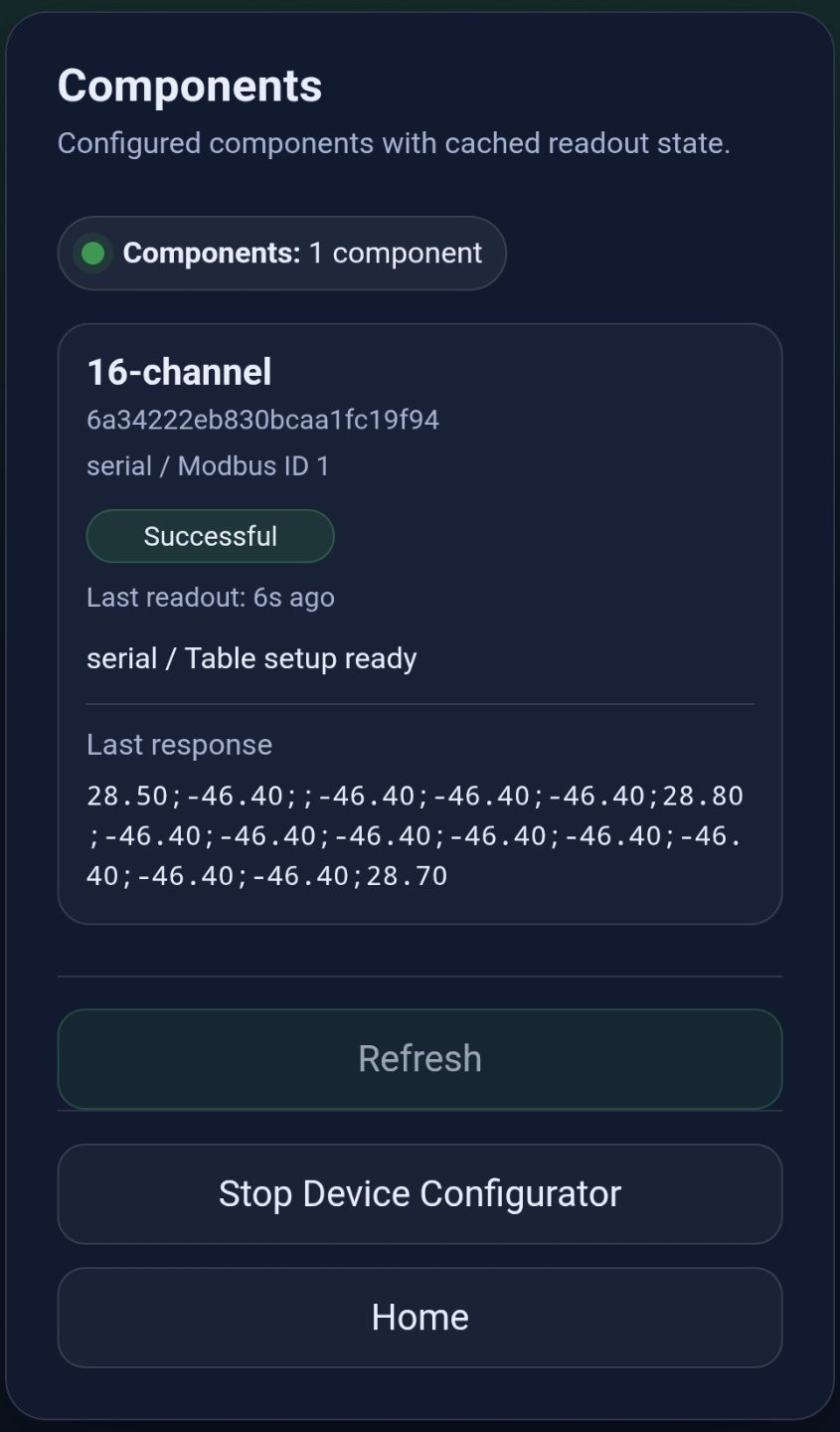
Für jede Komponente kann die Seite Folgendes anzeigen:
- Name oder Typ der Komponente,
- Komponenten-ID,
- Protokoll- oder Modbus-ID-Informationen,
- Status der Tabelleneinrichtung,
- ob bereits ein Ausleseversuch erfolgt ist,
- ob die letzte Auslesung erfolgreich war oder fehlgeschlagen ist,
- die Zeit seit dem letzten Ausleseversuch,
- den auf dem Gerät gespeicherten letzten Auslesestatus und die Werte.
Die Seite wird alle zwei Sekunden automatisch aktualisiert, damit der angezeigte Status aktuell bleibt. Verwenden Sie Aktualisieren, um den Status manuell zu aktualisieren.
Schritt 10: Device Configurator stoppen
Wenn Installation und Überprüfung abgeschlossen sind, drücken Sie Device Configurator stoppen. Die Oberfläche fordert vor dem Herunterfahren des Configurators eine Bestätigung an.
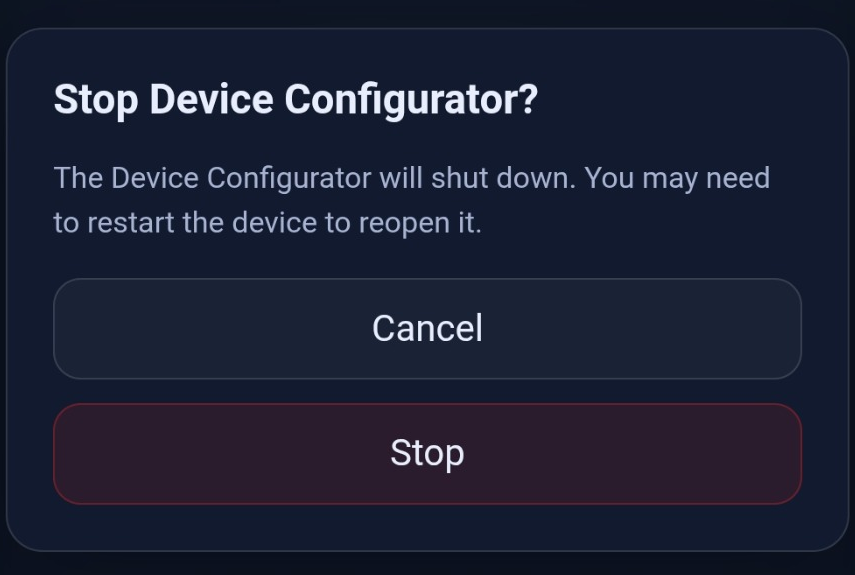
Bestätigen Sie erst, wenn Sie keinen lokalen Zugriff mehr benötigen. Nach dem Stoppen müssen Sie das Gerät möglicherweise neu starten, um den Device Configurator erneut zu öffnen.
3.4 Checkliste zur Fehlerbehebung
| Problem | Empfohlene Prüfung |
|---|---|
| Die Webseite wird nicht geöffnet | Stellen Sie sicher, dass das Smartphone oder der Laptop mit dem Wi-Fi des Device Configurators verbunden ist. Öffnen Sie anschließend http://192.168.4.1/home manuell. |
| Verbindung mit dem Wi-Fi des Device Configurators schlägt fehl | Verwenden Sie das gerätespezifische AP-Passwort aus dem Onboarding-Material, vom aufgedruckten Etikett oder aus dem QR-Code. Wenn die bereitgestellten Zugangsdaten nicht funktionieren, kontaktieren Sie den Support und geben Sie die Seriennummer des Geräts an. |
| Anmeldung schlägt fehl | Prüfen Sie das für dieses Gerät bereitgestellte Passwort für die Webanmeldung. Wenn das Passwort zuvor geändert wurde, verwenden Sie das geänderte Passwort. |
| Das Gateway stellt keine Wi-Fi-Verbindung her | Prüfen Sie die Schreibweise der SSID, das Netzwerkpasswort, Einstellungen für versteckte SSIDs und die Verbindungsreihenfolge. Speichern Sie erneut und verwenden Sie Jetzt neu verbinden. |
| Die SIM stellt keine Verbindung her | Prüfen Sie APN, APN-Benutzer und APN-Passwort beim SIM-Anbieter. Leeren Sie Felder, die leer sein müssen. |
| Cloud-Verbindung fehlt | Prüfen Sie zunächst den lokalen Übertragungsweg und die IP-Adresse. Prüfen Sie anschließend den AWS/MQTT-Status auf der Seite Verbindungsstatus. |
| Es werden keine Auslesewerte angezeigt | Öffnen Sie die Seite Komponenten und prüfen Sie, ob die Komponente konfiguriert ist, ob ein Ausleseversuch erfolgt ist und ob die letzte Auslesung erfolgreich war. |
| Der Configurator ist verschwunden | Der Device Configurator wurde möglicherweise gestoppt oder abhängig von der Firmwarekonfiguration automatisch heruntergefahren. Starten Sie das Gerät neu, wenn ein lokaler Zugriff für die Einrichtung erneut erforderlich ist. |
4. FAQ
Dieser Abschnitt enthält Antworten auf häufig gestellte Fragen.
| Frage | Antwort |
|---|---|
| Welche Stromversorgung benötigt das Gateway Nano? | Verwenden Sie ein 24-V-/2-A-Netzteil (48 W), das an einen VCC- und einen GND-Anschluss angeschlossen wird. Ein Netzteil mit geringerer Leistung kann zu einer instabilen GSM-Kommunikation oder einer langsamen Gateway-Leistung führen. |
| Kann ich meine eigene SIM-Karte verwenden? | Ja. Setzen Sie bei ausgeschaltetem Gateway Nano eine Nano-SIM-Karte durch die SIM-Kartenöffnung ein. |
| Warum wird meine neue SIM-Karte nicht erkannt? | Das Gateway Nano erkennt keine SIM-Karte, die während des Betriebs eingesetzt wurde. Schalten Sie es vor dem Einsetzen der SIM-Karte aus. |
| Wie lange dauert der Aufbau einer GSM-Verbindung? | Je nach lokaler GSM-Netzabdeckung kann dies bis zu zwei Minuten dauern. |
| Verwenden das Wi-Fi des Device Configurators und die Webanmeldung dasselbe Passwort? | Nein. Die Zugangsdaten für Wi-Fi und Webanmeldung sind getrennt. |
| Es gab einen Netzwerkausfall. Wann werden die wiederhergestellten Daten auf der EcoPhi Plattform angezeigt? | Nach einem Netzwerkausfall sendet das Gateway Nano Daten in Blöcken erneut. Es kann bis zu 30 Minuten dauern, bis die Daten in Ihrem Dashboard sichtbar sind. |
| Mein Wi-Fi wird trotz ausreichender Reichweite nicht in der Suchliste angezeigt. Warum? | Prüfen Sie das Frequenzband Ihres Wi-Fi-Routers. Das Gateway Nano unterstützt nur das 2,4-GHz-Band. |
| Mein Modbus-Gerät wird ausgelesen, aber die Werte scheinen nicht plausibel. Was sollte ich prüfen? | Prüfen Sie die Verkabelung der RS485-Schnittstelle. Die Kabel RS485A und RS485B sind häufig vertauscht, was zu falschen Auslesewerten führen kann. |
5. Support und weitere Informationen
Wenn Sie bei Installation, Konfiguration oder Betrieb des EcoPhi Gateway Nano auf Probleme stossen, hilft Ihnen unser Support-Team gerne weiter.
Bitte erstellen Sie ein Ticket über unser Online-Ticketsystem: https://ecophi.io/support-request/
Unser Team meldet sich zeitnah mit einer Lösung oder weiteren Anweisungen bei Ihnen.
EcoPhi Renewables Engineering GmbH
Alter Schlachthof 33
76131 Karlsruhe
www.ecophi.io