

Fehlerbehebung
Wenn ein System nicht wie erwartet funktioniert, kann es viele mögliche Ursachen geben. Dieses Kapitel beschreibt, wie sich die Ursache eines Problems identifizieren lässt und welche Diagnoseschritte typischerweise sinnvoll sind.
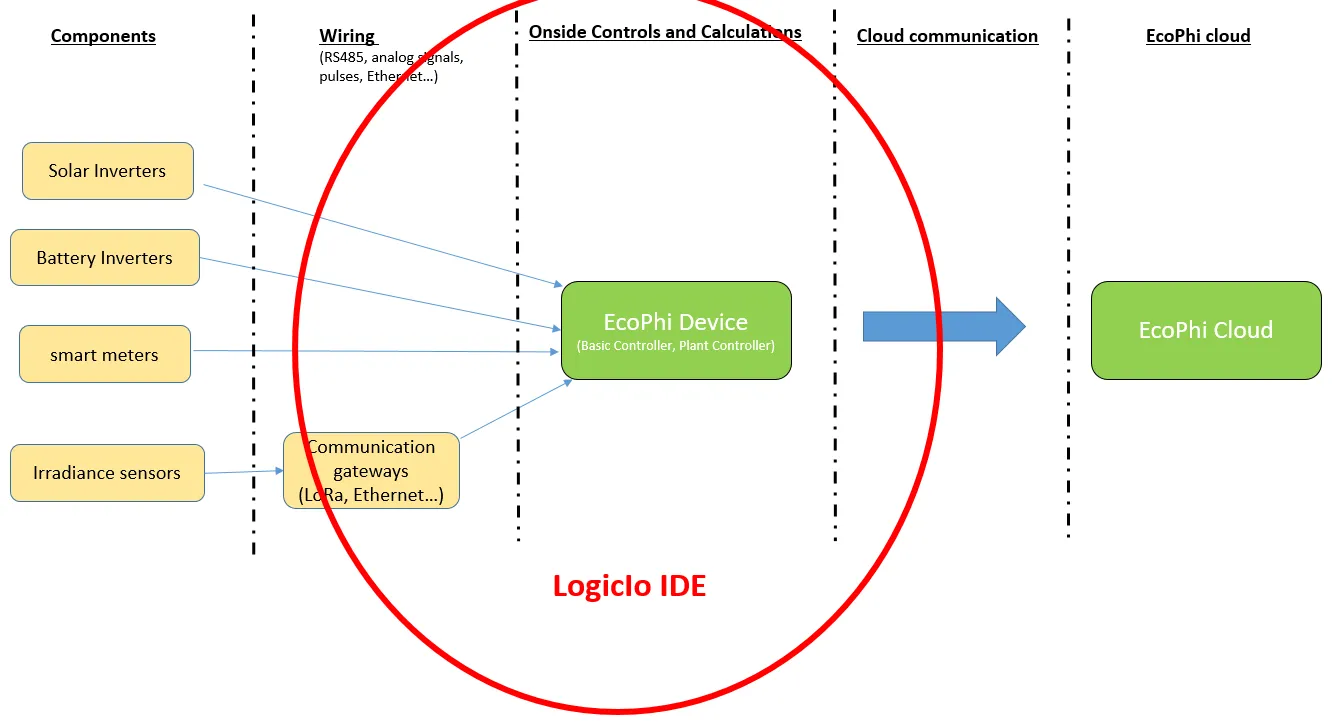
Ein EcoPhi-System besteht aus mehreren Ebenen, beginnend bei den Feldkomponenten und endend in der EcoPhi Cloud. Je nachdem, an welcher Stelle ein Problem auftritt, sind unterschiedliche Werkzeuge und Methoden geeignet.
Als allgemeine Regel gilt: Beginnen Sie die Fehlersuche am Anfang der Kette und arbeiten Sie sich Schritt für Schritt in Richtung Controller und Cloud vor. Mit diesem Vorgehen lässt sich der Fehler in der Regel leichter eingrenzen.
Die folgenden Abschnitte beschreiben die typischen Schritte der Fehlerbehebung für jede Ebene.
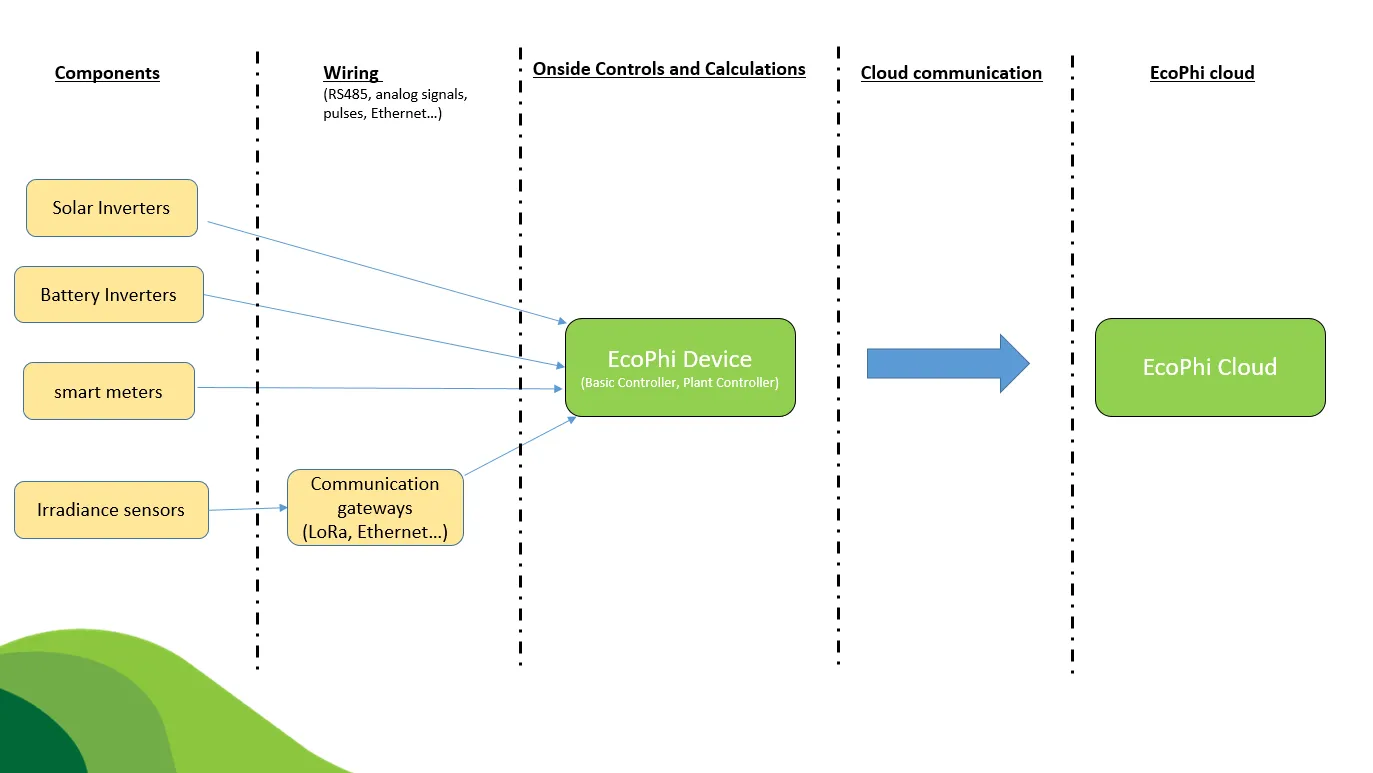
1 Komponenten
Die erste Ebene der Fehlerbehebung betrifft Feldkomponenten wie Solarwechselrichter, Batterie-Wechselrichter, Smart Meter und Sensoren.
Probleme auf dieser Ebene hängen meist mit der Gerätekonfiguration, den Kommunikationseinstellungen oder der Verdrahtung zusammen.
Bei seriellen Kommunikationssystemen sollten Sie immer prüfen, ob die Kommunikationsparameter mit der Protokollspezifikation des Herstellers übereinstimmen. Typische Parameter sind:
- Baudrate
- Datenbits
- Parität
- Stopbits
- Slave-Adresse
Obwohl die Kommunikation direkt auf dem EcoPhi-Gerät über Debug-Meldungen beobachtet werden kann, sind spezielle Diagnosewerkzeuge beim Testen eines einzelnen Geräts oft schneller und praktischer.
Zwei häufig verwendete Werkzeuge dafür sind ModScan32 und Hterm. Beide ermöglichen eine direkte Prüfung der Kommunikation zwischen einem Laptop und dem Gerät.
Führen Sie die folgenden Prüfungen durch:
-
Prüfen Sie, ob eine Kommunikation mit dem Gerät aufgebaut werden kann.
Verbinden Sie einen Laptop über einen RS485-zu-USB-Konverter mit dem Gerät und versuchen Sie, eine Kommunikation herzustellen.
Wenn keine Kommunikation möglich ist, prüfen Sie:
- Verdrahtung
- Terminierung
- Kommunikationsparameter
- Geräteadresse
Passen Sie diese Einstellungen an, bis eine Kommunikation möglich ist.
-
Prüfen Sie die Stabilität des Datenstroms.
Sobald die Kommunikation hergestellt ist, prüfen Sie, ob Daten kontinuierlich übertragen werden und ob Unterbrechungen oder Timeouts auftreten.
-
Prüfen Sie, ob die Daten dem Kommunikationsprotokoll entsprechen.
Vergleichen Sie die empfangenen Werte mit der Protokolldokumentation des Geräts, um zu bestätigen, dass Register, Offsets und Skalierungsfaktoren korrekt sind.
-
Vergleichen Sie die Ergebnisse mit den Werten auf dem EcoPhi-Gerät.
Prüfen Sie, ob auf dem EcoPhi-Gerät dieselben Werte sichtbar sind.
Wenn der Laptop korrekte Daten empfängt, EcoPhi jedoch nicht, liegt das Problem sehr wahrscheinlich an der Konfiguration oder der Verdrahtung zwischen Komponente und Controller.
2 Verdrahtung
Die zweite Ebene der Fehlerbehebung betrifft die physische Verdrahtung zwischen den Komponenten und dem EcoPhi-Gerät.
Alle Verdrahtungsregeln aus den relevanten Gerätehandbüchern sollten sorgfältig eingehalten werden. Dazu gehören Polarität, Schirmung, Erdung und Terminierung.
Wenn Kommunikations-Gateways verwendet werden, zum Beispiel LoRa- oder Ethernet-Gateways, sollten auch deren Konfiguration und Verdrahtung anhand der entsprechenden Handbücher geprüft werden.
Zwei zentrale Fragen sollten beantwortet werden:
- Sendet EcoPhi Anfragen?
- Antworten die Geräte?
Eine schnelle Möglichkeit, dies zu prüfen, ist die Beobachtung der Kommunikations-LEDs auf den Verteilerplatinen.
Die Verteilerplatinen verfügen über LEDs, die bei Kommunikation für etwa 1 bis 2 Sekunden blinken. Das liefert einen schnellen Hinweis darauf, ob Kommunikationsaktivitat vorhanden ist.
Wenn keine Aktivität sichtbar ist, kann die Ursache in einer falschen Konfiguration oder einem Hardwareproblem liegen. Wenn Anfragen sichtbar sind, aber keine Antworten erfolgen, liegt das Problem wahrscheinlich auf der Geräteseite oder in der Verdrahtung.
3 Steuerungen und Berechnungen vor Ort
Die dritte Ebene der Fehlerbehebung betrifft den internen Betrieb des EcoPhi-Geräts selbst.
Um diese Ebene zu analysieren, verbinden Sie sich mit dem Gerät und sehen Sie sich die Debug-Meldungen an. Unterschiedliche Meldungskategorien liefern Informationen über bestimmte Funktionen.
Wichtige Meldungskategorien sind:
700,701: Periodische Auslesungen und Ergebnisse der Gerätekommunikation500,501,502,503: Detaillierte Informationen zur Kommunikation mit angeschlossenen KomponentenStandard Flash Index 16-143: Konfigurationsparameter einzelner Komponenten080-093: Zustände und Parameter des Energy Management Systems (EMS)050-079: Interne Zustände von gerätespezifischen Logikprozessen101,102,104: Status der Cloud-Kommunikation
Wenn prc = 0, funktioniert die Kommunikation mit der Cloud korrekt. Jeder andere Wert weist auf ein Kommunikationsproblem hin.
Anhand dieser Debug-Meldungen lässt sich in der Regel feststellen, ob das Gerät korrekt mit den Feldkomponenten kommuniziert und ob die interne Logik wie erwartet arbeitet.
4 Werkzeuge
ModScan32
ModScan32 wird in der Regel in den frühen Phasen der Fehlerbehebung verwendet, um die Kommunikation mit Modbus-Geräten direkt zu testen.
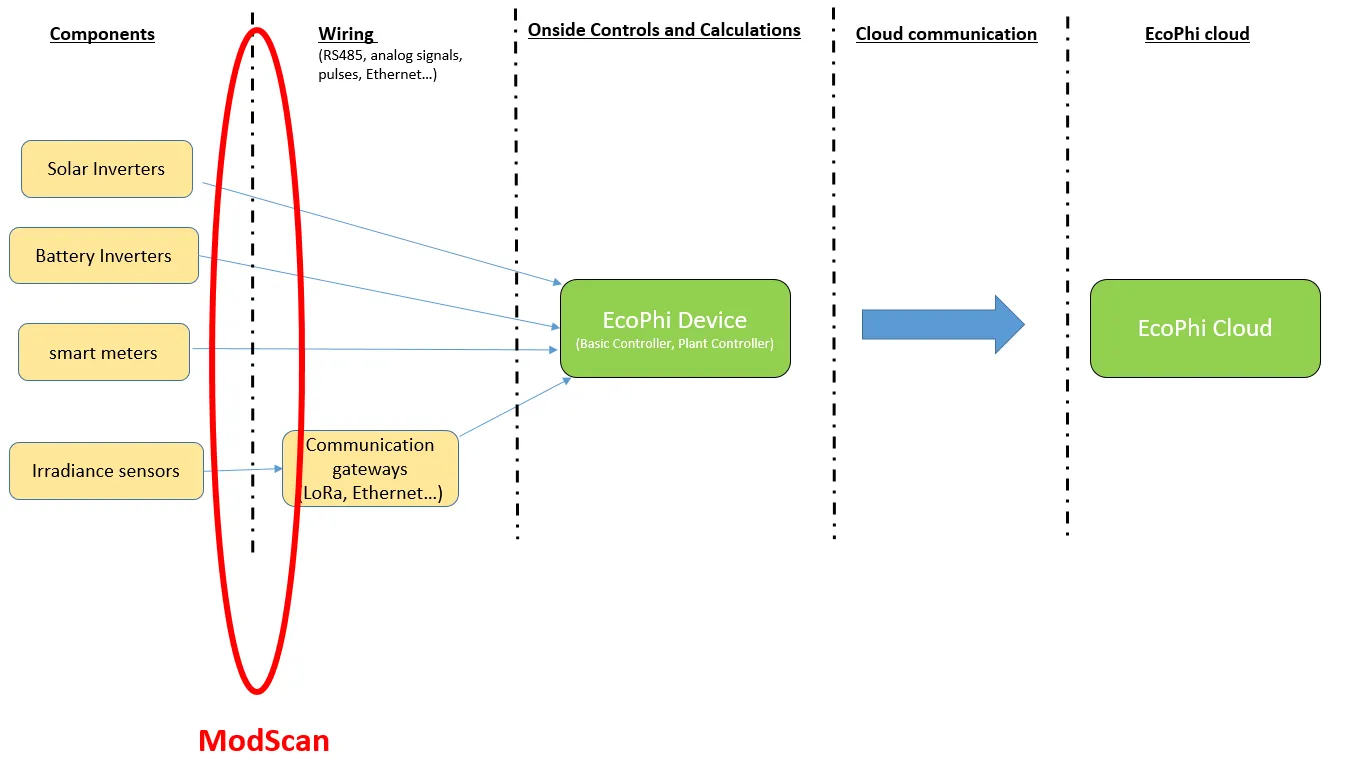
In diesem Setup agiert der Laptop als Modbus-Master und sendet Anfragen an das Modbus-Slave-Gerät. Ein USB-zu-RS485-Konverter ist erforderlich.
Download: https://www.win-tech.com/html/modscan32.htm
Wenn die Software nicht lizenziert ist, muss sie alle drei Minuten neu gestartet werden.
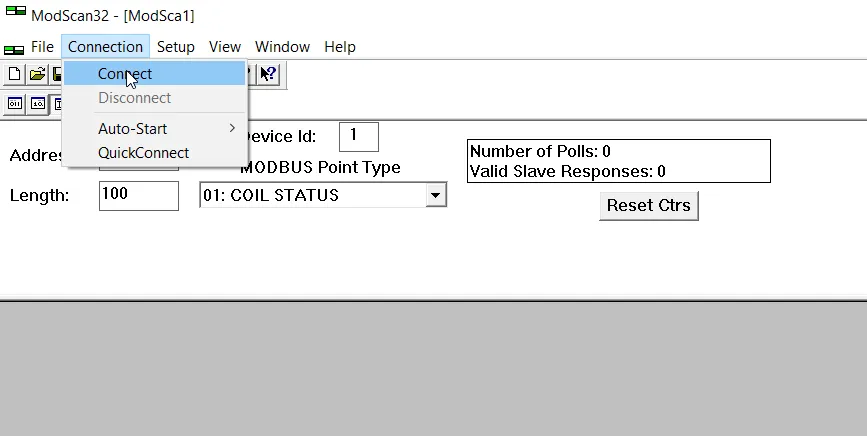
Nach dem Start des Programms wählen Sie Connection -> Connect.
Wählen Sie dann den COM-Port des RS485-zu-USB-Konverters aus.
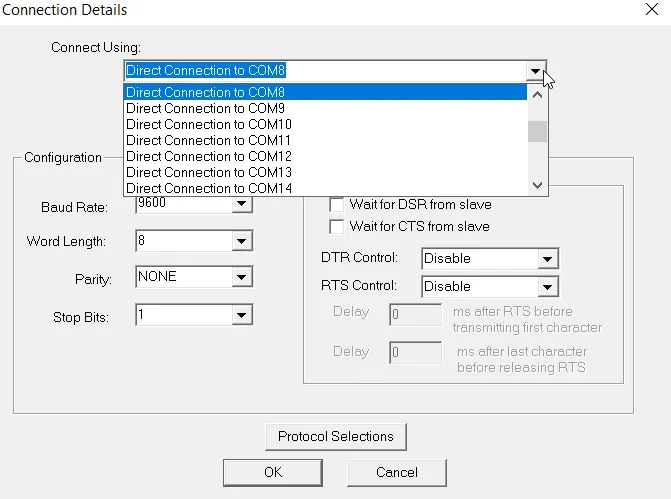
Der korrekte COM-Port kann entweder im Windows-Gerätemanager oder mit Hterm identifiziert werden.
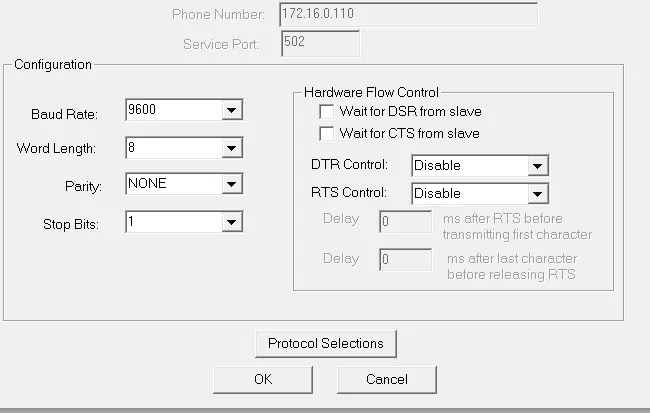
Konfigurieren Sie anschließend die Modbus-Parameter. In vielen Installationen sind die Einstellungen typischerweise:
- Baudrate: 9600
- Datenbits: 8
- Parität: None
- Stopbits: 1
Diese Einstellungen hängen immer vom Kommunikationsprotokoll des Geräts ab.
Nach der Konfiguration erscheinen die Rohdaten der Register im unteren Fenster.
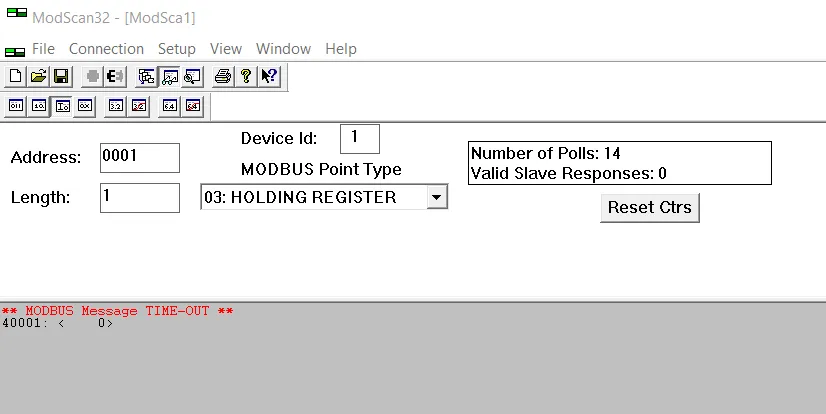
Zwei Zahler liefern hilfreiche Diagnoseinformationen:
Number of Polls: Zeigt, wie viele Anfragen gesendet wurdenValid Slave Responses: Zeigt, wie viele gültige Antworten empfangen wurden
Eine hohe Anzahl gültiger Antworten zeigt, dass Kommunikationspfad und Verdrahtung korrekt funktionieren.
Hterm
Hterm ist ein weiteres nutzliches Werkzeug zur Analyse serieller Kommunikation.
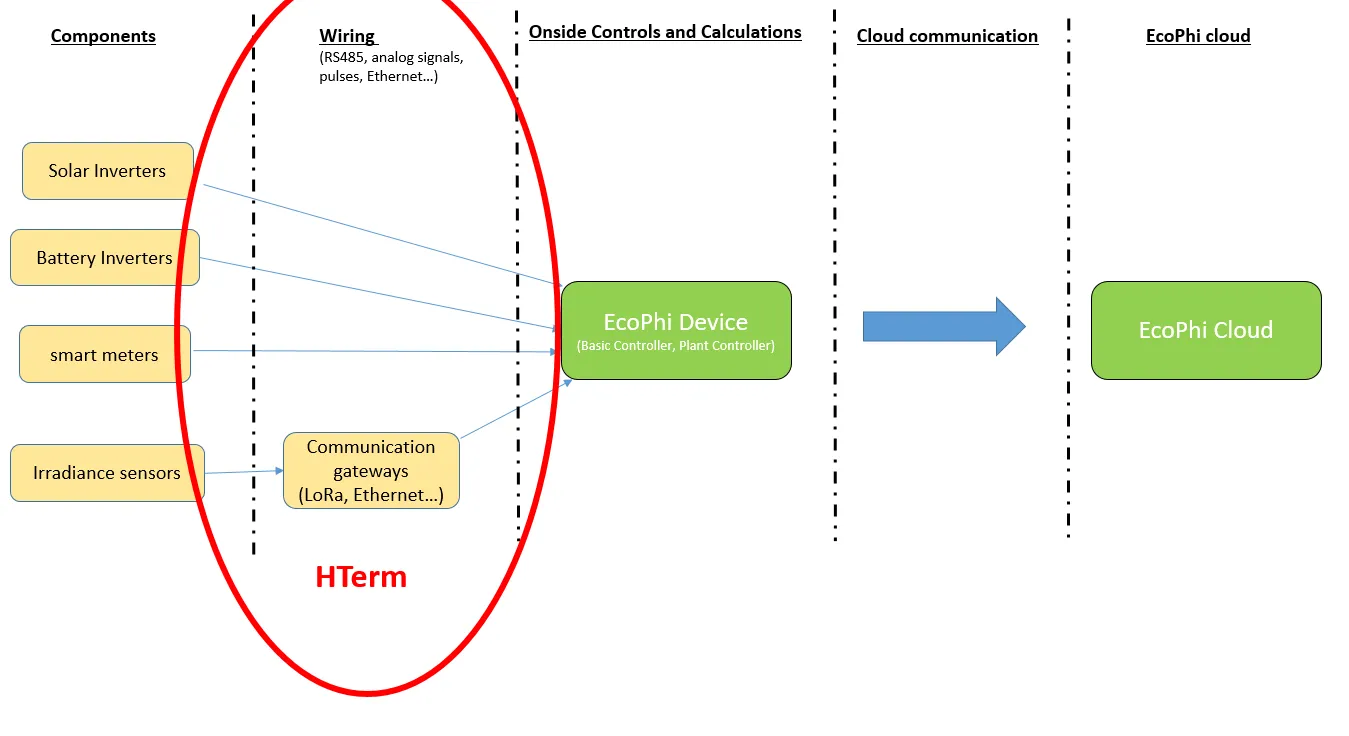
Die Kommunikationsparameter sollten genauso konfiguriert werden wie in ModScan.
Hterm listet die verfügbaren COM-Ports automatisch auf und ermöglicht die Verbindung mit dem richtigen Port.
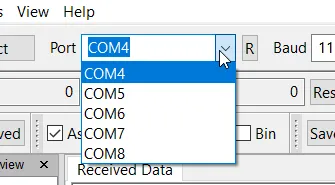
Sobald die Verbindung hergestellt ist, zeigt die Software den vollstandigen seriellen Datenstrom an.
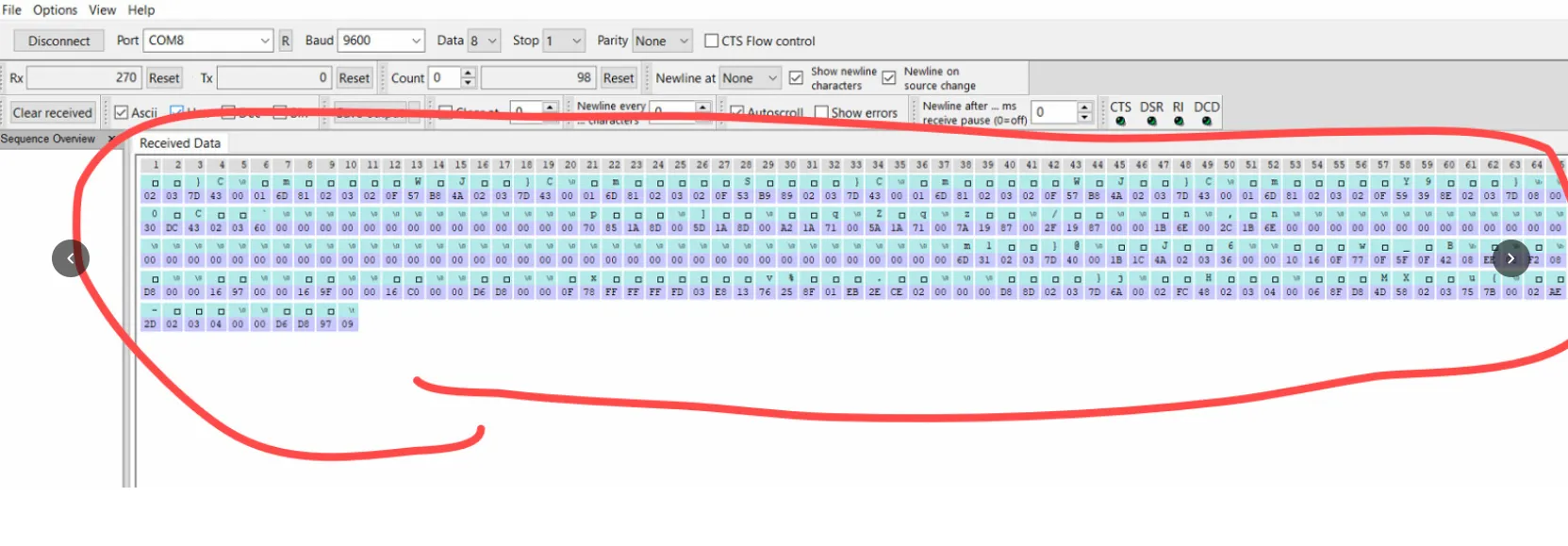
Im Gegensatz zu ModScan arbeitet Hterm passiv. Es sendet keine eigenen Anfragen, sondern überwacht die bestehende Kommunikation auf dem Bus.
Dadurch können sowohl die von EcoPhi gesendeten Anfragen als auch die Antworten der Komponenten angezeigt und analysiert werden.
Ein weiterer Vorteil ist, dass Hterm auch ungültige oder beschadigte Nachrichten anzeigt. Dadurch lassen sich Probleme erkennen wie:
- falsche Baudrate
- Verdrahtungsprobleme
- Kommunikationskollisionen
- beschadigte Nachrichten
Solche Probleme sind mit aktiven Polling-Tools allein oft schwer zu identifizieren.
LogicIO IDE
Die LogicIO IDE ist das wichtigste Werkzeug für den lokalen Zugriff auf ein EcoPhi-Gerät. Sie ermöglicht die direkte Verbindung mit dem Controller, die Überwachung von Debug-Meldungen, das Ändern von Konfigurationsparametern, das Ausführen von Befehlen und die Analyse des Systemverhaltens.
Download: https://logicio.com/files/RTCU%20IDE%20V9.97.msi
Prüfen Sie den Download-Bereich auf logicio.com, falls neure IDE-Versionen verfügbar sind.
5 Details zur LogicIO IDE
Die LogicIO IDE wurde ursprunglich als Programmierwerkzeug entwickelt. Sie ist jedoch auch für die Fehlerbehebung sehr hilfreich, selbst wenn kein Coding erforderlich ist.
Auch wenn sie komplexer ist als einige andere Werkzeuge, bietet sie den tiefsten Einblick in das EcoPhi-System.
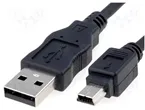
Das EcoPhi-Gerät kann über ein Mini-USB-Kabel mit einem Laptop verbunden werden.
Vorgehen:
- Verbinden Sie den Laptop über das USB-Kabel mit dem EcoPhi-Gerät.
- Starten Sie die LogicIO IDE.
- Warten Sie, bis die IDE das verbundene Gerät erkennt.
Sobald die Verbindung hergestellt ist, können mehrere Geräteparameter direkt in der Oberfläche eingesehen werden, darunter:
- Status der Internetverbindung
- Ethernet-Einstellungen
- Sensorinformationen
- Allgemeine Geräteinformationen

Diese Parameter liefern einen schnellen Überblick über den Systemzustand und helfen dabei zu prüfen, ob das Gerät korrekt arbeitet.
Persistenter Speicher: Flash und FRAM
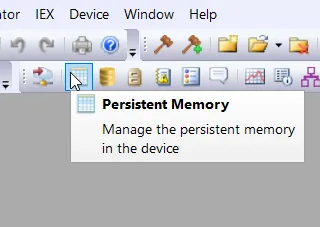
Das EcoPhi-Gerät verwendet persistenten Speicher, um Konfigurationsparameter und Prozesswerte zu speichern. Dieser Speicher ist in drei Hauptbereiche unterteilt.
Standard Flash
Standard Flash wird für Parameter verwendet, die sich selten ändern, zum Beispiel Gerätekonfigurationen. Er erlaubt etwa 100.000 Schreibzyklen und sollte deshalb nicht für Werte verwendet werden, die sich häufig ändern.
FRAM
FRAM ist für Parameter ausgelegt, die sich während des Betriebs häufig ändern. Es erlaubt praktisch unbegrenzte Schreibzyklen und eignet sich deshalb für Laufzeitwerte, Statusflags und Debug-Einstellungen.
Extended Flash
Extended Flash stellt zusätzlichen Speicherplatz bereit, der für Konfigurationsdaten oder benutzerdefinierte Auslesedefinitionen genutzt werden kann.
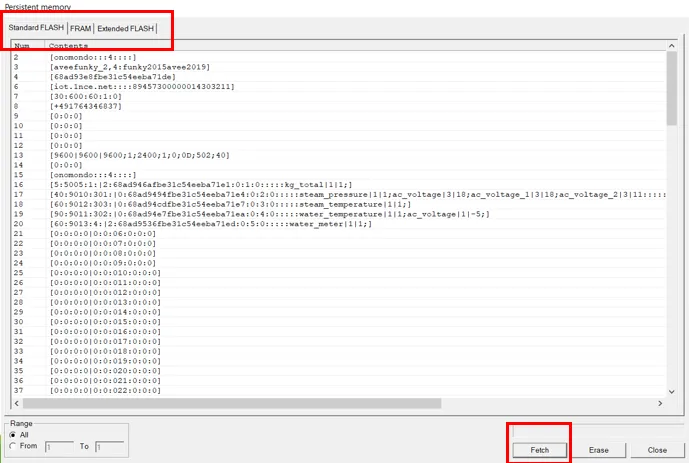
Jeder Eintrag im persistenten Speicher wird über einen numerischen Index adressiert. Die Bedeutung dieser Indizes ist in der entsprechenden Memory-Mapping-Dokumentation definiert.
Typische Einsatzbereiche des persistenten Speichers sind:
- Konfigurationsparameter
- Aktivierung von Debug-Meldungen
- Parameter für Steuerungslogik
- Kommunikationseinstellungen
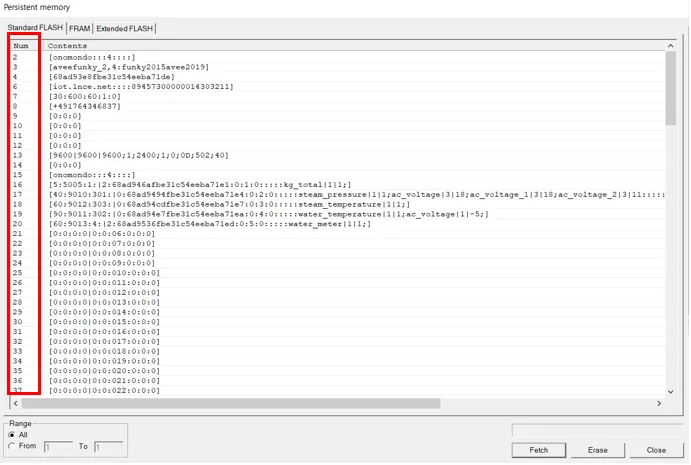
Zusätzliche Hinweise:
- Standard Flash ist für Werte gedacht, die sich selten ändern
- FRAM ist für Werte gedacht, die sich häufig ändern
- Jeder Eintrag wird über einen numerischen Index identifiziert
- Die Bedeutung der Eintrage wird in
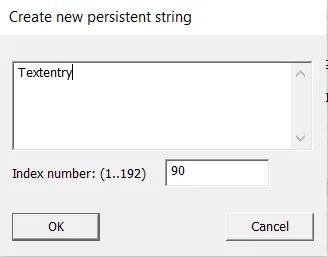
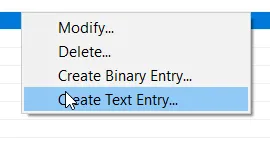
RTCU Memory Mappings v1.6 _for external usersbeschrieben - Neue Eintrage können bei Bedarf per Rechtsklick und
Create Text Entryerstellt werden
Debug-Meldungen lesen
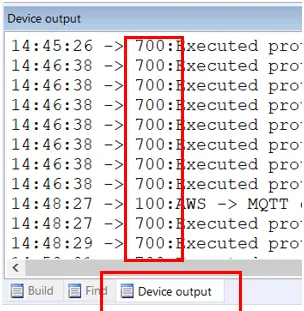
Das Fenster Device Output in der LogicIO IDE zeigt die Debug-Meldungen an, die vom EcoPhi-Gerät erzeugt werden. Diese Meldungen sind eines der wichtigsten Werkzeuge zur Diagnose des Systemverhaltens.
Jede Meldung ist durch eine dreistellige Debug-ID gekennzeichnet. Jede ID steht für einen bestimmten Prozess oder ein bestimmtes Subsystem im Controller.
Beispiele für wichtige Debug-Meldungen sind:
| Debug ID | Beschreibung |
|---|---|
| 101 | An die Cloud gesendete Daten |
| 102 | Von der Cloud empfangene Nachrichten |
| 501 | Probleme in der seriellen Kommunikation |
| 700 | Komponentenauslesungen |
| 701 | Details serieller Auslesungen |
| 702 | Details analoger Eingänge |
| 703 | Details digitaler Eingänge |
| 800 | Status der Internetverbindung |
Für Systeme mit Energy Management System (EMS) sind die folgenden Debug-Meldungen besonders nutzlich:
| Debug ID | Beschreibung |
|---|---|
| 080 | Netzbezug, gemessen in jedem Regelzyklus |
| 081 | PV-Produktion und Regelung |
| 082 | Batterieproduktion und Regelung |
| 088 | Detaillierte Wechselrichterinformationen |
| 089 | Detaillierte Smart-Meter-Informationen |
Debug-Meldungen aktivieren
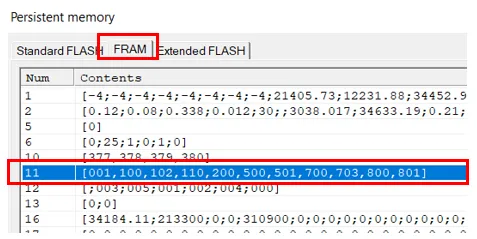
Die vom System angezeigten Debug-Meldungen werden über FRAM Index 11 konfiguriert.
Schreiben Sie die gewünschten Debug-IDs in diesen Eintrag. Zum Beispiel:
700,701,501
Das Trennzeichen zwischen den Zahlen muss , sein.
Bei Bedarf können Debug-Meldungen auch auf der SD-Karte gespeichert werden, indem die Debug-IDs in FRAM Index 10 geschrieben werden. Dadurch ist eine spätere Analyse historischer Systemzustände möglich, die Systemlast kann dadurch jedoch leicht ansteigen.
Eine vollstandige Beschreibung der Debug-Meldungen finden Sie in RTCU Memory Mappings v1.6.xlsx.
Zugriff auf Log-Dateien
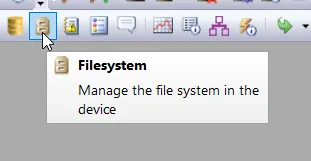
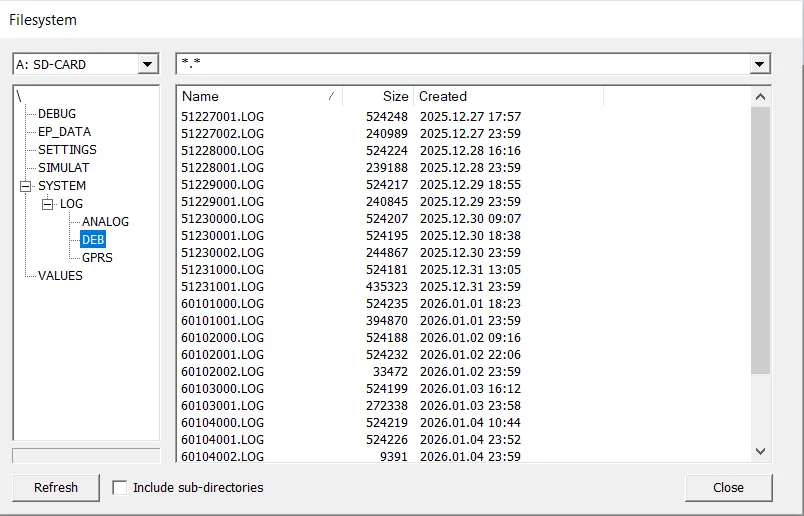
Die LogicIO IDE bietet einen Dateisystem-Browser, mit dem auf Dateien zugegriffen werden kann, die auf dem Gerät gespeichert sind.
Von besonderem Interesse ist das Verzeichnis:
system/log/deb
Dieses Verzeichnis enthält Debug-Logs von vergangenen Tagen. Diese Dateien können für eine weitergehende Analyse heruntergeladen werden.
Log-Dateien sind besonders nützlich, wenn sporadische Probleme untersucht oder Systemverhalten über einen längeren Zeitraum analysiert werden sollen.
Manülle Befehle ausführen
Das EcoPhi-Gerät unterstützt die Ausführung manueller Diagnosebefehle über den persistenten Speicher.
Befehle können in folgendes Feld geschrieben werden:
Standard Flash Index 161
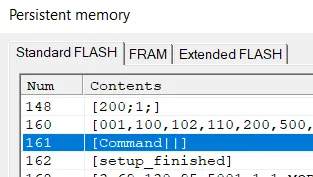
Der Befehl muss hinter dem Schlüsselwort stehen:
Command||
Beispiel:
Command||ping;2;192.168.1.105
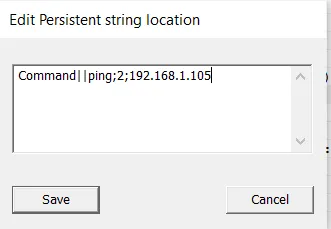
Sobald der Eintrag geschrieben ist, führt das Gerät den Befehl automatisch aus. Das Ergebnis erscheint anschließend in den Debug-Meldungen, typischerweise unter den Meldungs-IDs 101 oder 102.
Manülle Befehle werden häufig verwendet, um:
- die Kommunikation mit bestimmten Komponenten zu testen
- Modbus-Anfragen auszufuhren
- Diagnose-Routinen auszulösen
Energy Management System (EMS) aktivieren
Das Energy Management System (EMS) kann über den persistenten Speicher manuell gestartet werden.
Um das EMS zu aktivieren, setzen Sie:
Standard Flash Index 183 = 1
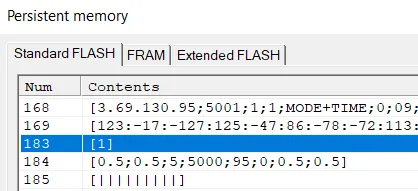
Nach der Aktivierung beginnt der Controller sofort mit seinen Regelzyklen.
Während des EMS-Betriebs wird empfohlen, die folgenden Debug-Meldungen zu beobachten:
084: Liste der vom EMS verwendeten Komponenten080: Netzbezug pro Zyklus081: Informationen zur PV-Regelung082: Informationen zur Batterieregelung088: Detaillierte Wechselrichterdaten089: Detaillierte Smart-Meter-Daten
Diese Debug-Meldungen liefern einen detaillierten Überblick über den EMS-Betrieb und ermöglichen eine schnelle Identifikation von Konfigurations- oder Kommunikationsproblemen.
Logicblocks
Viele EcoPhi-Geräte arbeiten mit benutzerdefinierter Steuerungslogik, die oft als Logicblocks bezeichnet wird. Diese Logicblocks definieren, wie das Gerät Sensordaten verarbeitet, Bedingungen auswertet und angeschlossene Komponenten steuert.
Logicblocks werden typischerweise für Funktionen verwendet wie:
- Gerätesteuerungslogik
- Automatisierungsprozesse
- Systemschutzmechanismen
- projektspezifisches Regelverhalten
Da unterschiedliche Projekte unterschiedliche Steuerungsstrategien erfordern, kann sich die auf dem Gerät laufende Logik zwischen Installationen unterscheiden.
Einen Logicblock aktivieren
Logicblocks werden über den persistenten Speicher aktiviert.
Um einen Logicblock zu starten, schreiben Sie die entsprechende Kennung in:
FRAM Index 90
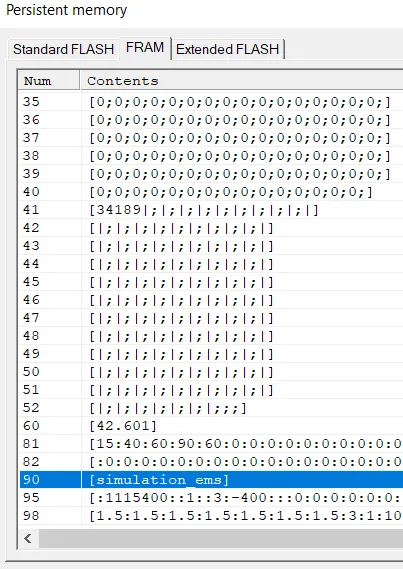
Sobald dieser Wert gesetzt ist, ladt das Gerät die ausgewählte Logik und startet sie. Nach der Aktivierung läuft die Steuerungslogik als Teil des normalen Betriebszyklus des Geräts.
Parameter eines Logicblocks
Nachdem ein Logicblock gestartet wurde, werden zusätzliche Parameter in der Regel in folgendem Bereich gespeichert:
FRAM Index 91 - 100
Diese Eintrage werden typischerweise verwendet, um logikspezifische Daten zu speichern, zum Beispiel:
- Schwellenwerte
- Steuerparameter
- temporare Laufzeitwerte
- Konfigurationseinstellungen der Logik
Die genaue Bedeutung dieser Parameter hangt von der spezifischen Logikimplementierung ab, die im jeweiligen Projekt verwendet wird.
Logikbetrieb überwachen
Das Verhalten von Logicblocks kann über Debug-Meldungen beobachtet werden. Mehrere Gruppen von Debug-Meldungen werden häufig genutzt, um den internen Zustand der Logik und ihre Entscheidungsprozesse zu verfolgen.
Diese Meldungen liefern Informationen über:
- aktuelle Logikzustände
- ausgewertete Bedingungen
- Steuerungsentscheidungen
- Interaktionen mit angeschlossenen Komponenten
Wenn Systemverhalten analysiert wird, ist es sinnvoll, die zur Logik gehörenden Debug-Meldungen zu aktivieren und zu beobachten, wie das Gerät eingehende Daten und Steuerungsregeln verarbeitet.