

EcoPhi Portal Struktur
Diese Seite gibt Ihnen einen Überblick über die Struktur des EcoPhi Portals, einschließlich Organisationen, Unterorganisationen, Anlagen, Datenquellen und der wichtigsten Navigationsbereiche. Sie hilft Ihnen zu verstehen, wie die einzelnen Portal-Elemente zusammenhängen und wo Sie die wichtigsten Funktionen in der Oberfläche finden.
Sehen Sie sich dieses Video an, um einen Überblick über die Struktur des EcoPhi Portals zu erhalten:
Organisationsstruktur
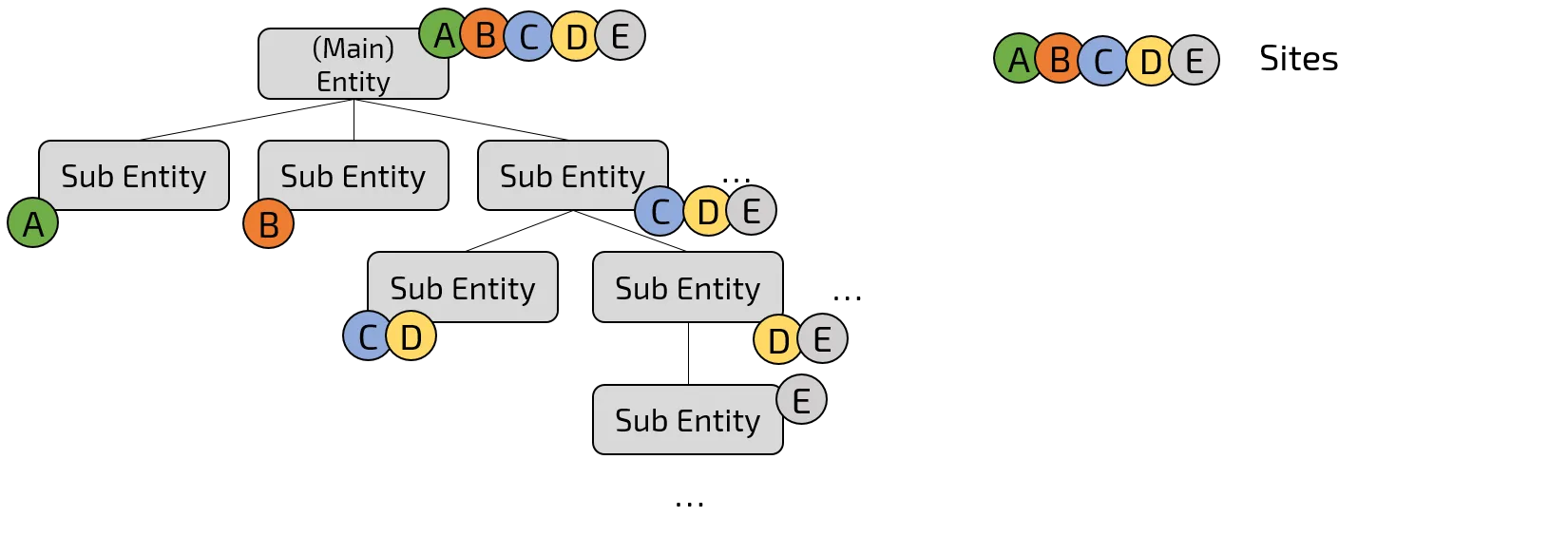
Die folgende Grafik zeigt, wie Organisationen, Unterorganisationen und Anlagen im EcoPhi Portal strukturiert sind.
Anlagenstruktur
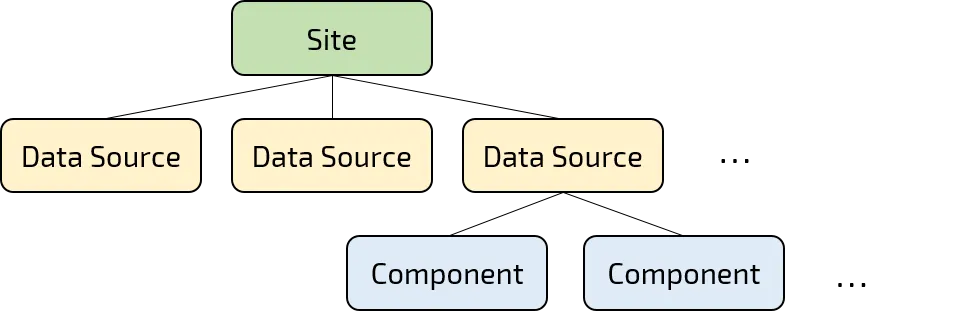
Die folgende Grafik zeigt, wie eine Anlage im EcoPhi Portal aufgebaut ist.
Organisationsebenen
Hauptorganisation
- Definition: Die Organisation stellt die oberste Ebene der Hierarchie dar. Typischerweise gibt es pro EcoPhi-Kunde eine Organisation. Nur eine Organisation kann neue Anlagen erstellen.
- Beispiel: Ein Solarunternehmen, das die EcoPhi Plattform verwendet, um mehrere Solarsysteme und Anlagen zu überwachen und zu steuern.
- Plattformbegriff: Eine Hauptorganisation, die die EcoPhi Plattform nutzt, um mehrere Anlagen zu überwachen und zu steuern.
Unterorganisation
- Definition: Unterorganisationen liegen unterhalb der Organisationen in der Hierarchie und dienen dazu, verschiedene Anlagen innerhalb der organisatorischen Struktur zu ordnen. Sie können keine neuen Anlagen erstellen, dürfen vorhandene Anlagen aber bearbeiten, sofern sie die erforderlichen Berechtigungen haben.
- Beispiel: Verschiedene Abteilungen, Tochtergesellschaften oder Endkunden eines Unternehmens, die jeweils eine oder mehrere Solaranlagen betreiben.
- Plattformbegriff: Verschiedene Unterorganisationen einer Hauptorganisation, die jeweils eine oder mehrere Anlagen betreiben.
Anlage
- Definition: Anlagen repräsentieren physische oder virtuelle Systeme, die eine oder mehrere Datenquellen zusammenführen. Sie sind die eigentlichen Orte oder Systeme, an denen Daten erfasst und überwacht werden.
- Beispiel: Eine Produktionsanlage, ein Rechenzentrum oder ein Solarpark.
Datenquelle
- Definition: Datenquellen sind konkrete Quellen innerhalb einer Anlage. Das können physische Geräte wie EcoPhi Boxes oder APIs sein, die Daten aus externen Systemen abrufen.
- Beispiel: Eine EcoPhi Box zur Überwachung des Energieverbrauchs oder eine API, die Wetterdaten für die Anlage liefert.
Komponente
- Definition: Komponenten sind physische Geräte innerhalb der Datenquelle „EcoPhi Device“, die Messdaten bereitstellen.
- Beispiel: Ein Wechselrichter in einer Solaranlage sowie serielle, analoge oder digitale Sensoren.
Regeln
- Mitglieder einer Hauptorganisation sehen alle Anlagen dieser Hauptorganisation.
- Mitglieder einer Unterorganisation sehen alle Anlagen, die mit dieser Unterorganisation geteilt wurden.
- Ein Benutzer kann gleichzeitig Mitglied mehrerer Organisationen und Unterorganisationen sein. Benutzer von Hauptorganisationen erhalten nicht automatisch Zugriff auf Unterorganisationen und müssen dort separat als Mitglieder hinzugefügt werden.
Sehen Sie sich dieses Video an, um einen schnellen Eindruck von der Navigation durch das Portal zu bekommen:
Navigation
Startseite
Linke Navigationsleiste
Die linke Navigationsleiste enthält Links zu den wichtigsten Seiten, zum Beispiel Organisationsverwaltung, Benutzerverwaltung, Dashboards und Alarme.
Obere Navigationsleiste
In der oberen Navigationsleiste können Sie über den “Organization Picker” zwischen Organisationen wechseln, Kontoeinstellungen öffnen sowie Theme und Sprache ändern.
Anlagenübersicht
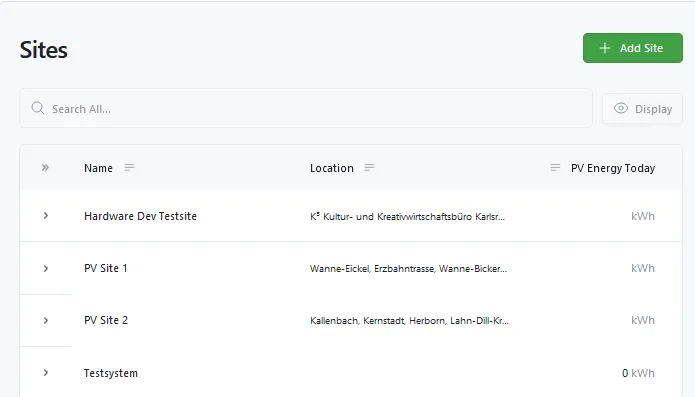
- Hier finden Sie eine Übersicht über Ihre Anlagen.
- Über die Suchleiste können Sie Ihre Anlagen nach Spalten und Labels filtern.
- Um die Anlagen nach einer Spalte zu sortieren, klicken Sie auf die jeweilige Spaltenüberschrift. Ein weiterer Klick ändert die Sortierreihenfolge, ein dritter entfernt die Sortierung wieder.
- Unter „Display“ können Sie auswählen, welche Kategorien und KPIs als Spalten in der Tabelle angezeigt werden sollen.
- Um weitere Informationen zu einer bestimmten Anlage zu sehen, klicken Sie auf den Pfeil links in der Zeile der Anlage.
- Um eine Anlage zu öffnen, klicken Sie auf die Zeile. Es öffnet sich die Detail View. Klicken Sie oben links in der Detail View neben dem Namen der Anlage auf die beiden Pfeile, um in den Vollbildmodus zu wechseln.
Anlagen-Reiter
Sobald Sie eine Anlage aus der „Sites Overview“ geöffnet haben, sehen Sie die Anlagen-Reiter. Je nach Ihren Berechtigungen werden alle oder nur einige der folgenden Reiter angezeigt:

Overview: Hier sehen Sie das Overview Dashboard Ihrer Anlage. Die Overview Dashboards aggregieren die Daten aller Datenquellen, die zu der Anlage gehören.
Details: Zeigt die Dashboards der Datenquellen, also der verbundenen EcoPhi Boxes. Hier sehen Sie die detaillierten Messdaten aller verbundenen und konfigurierten Komponenten.
Data Analyzer: Der Data Analyzer ist ein Werkzeug, um alle Rohdaten zu erkunden, die mit der Anlage verbunden sind. Sie können nach Datenquellen und Komponenten filtern sowie einzelne oder mehrere Werte gleichzeitig analysieren und vergleichen.
Action Conditions: Wenn diese Funktion für Ihr System relevant ist, finden Sie hier alle Action Settings wie Steuerungs- und Logikparameter. Dieser Reiter ist nur relevant, wenn Steuerungsfunktionen für Ihr System eingerichtet wurden. Weitere Details finden Sie unter Action Conditions. Action Conditions werden immer individuell erstellt und bei Verwendung separat dokumentiert.
Site Settings: Hier können Sie Ihre Anlage einrichten und Datenquellen (EcoPhi Boxes) sowie Komponenten zur Anlage hinzufügen.
Obere Navigationsleiste
In der oberen Navigationsleiste können Sie über den “Organization Picker” zwischen Organisationen wechseln, Kontoeinstellungen öffnen sowie Theme und Sprache ändern.

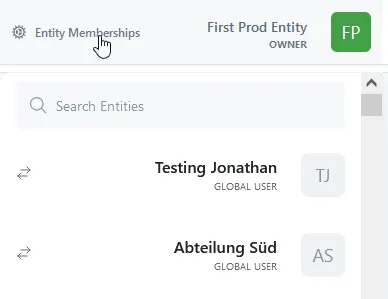
Organization Switcher: Hier können Sie zu anderen Organisationen wechseln, in denen Sie Mitglied sind. Wenn Sie mit der Maus über den “Organization Switcher” fahren, gelangen Sie auch zur Seite „Organization Memberships“. Dort können Sie Ihre Mitgliedschaften verwalten und auf Einladungen reagieren, wie in Benutzerverwaltung beschrieben.
Account Settings: Nutzen Sie diesen Bereich für alle kontobezogenen Einstellungen. Siehe Kontoeinstellungen.
Theme picker: Es gibt einen Dark Mode und einen Light Mode. Sie können den Modus schnell per Klick auf das Symbol ändern. Das bevorzugte Theme lässt sich auch in den Kontoeinstellungen anpassen.
Language picker: Hier können Sie die Sprache des EcoPhi Portals wechseln. Das wirkt sich auf die allgemeine Navigation im Portal aus.