

Organisationsverwaltung
Diese Seite erklärt, wie Sie Organisationen, Unterorganisationen und Anlagen im EcoPhi Portal verwalten. Sie erfahren, wie Sie Anlagen anlegen, Unterorganisationen einrichten, Anlagen mit Teams oder Kunden teilen und wie Rollen und Berechtigungen den Zugriff beeinflussen.
Die Hauptorganisation wird automatisch erstellt und mit einem Abrechnungskonto verknüpft. Sie kann neue Anlagen anlegen und hat immer Zugriff auf alle von ihr erstellten Anlagen. Über Unterorganisationen können Sie eine oder mehrere Anlagen mit anderen Benutzern teilen, zum Beispiel mit bestimmten Teams, Partnern oder Kunden.
Für einen allgemeinen Überblick über Struktur und Navigation der Plattform siehe EcoPhi Portal Struktur.
Anlagen
Neue Anlage erstellen
Sehen Sie sich dieses Video an, um zu erfahren, wie neue Anlagen erstellt werden:
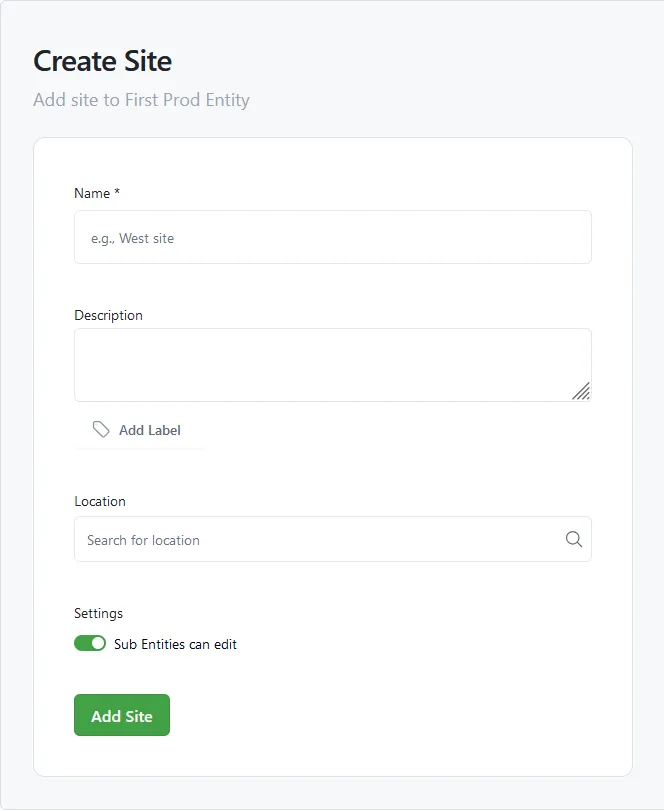
Gehen Sie in der linken Navigation zum Reiter „Sites Overview“ und klicken Sie oben rechts auf “Add Site”.
Geben Sie den Namen und optional eine Beschreibung ein. Zusätzlich können Sie Labels vergeben, damit sich Ihre Anlagen später leichter filtern und durchsuchen lassen.
Für die nächsten Einrichtungsschritte nach dem Erstellen einer Anlage siehe Kurzanleitung: Gerät verbinden.
Vorhandene Anlage bearbeiten
Gehen Sie zum Reiter „Site Overview“ und klappen Sie die Anlage über den Pfeil auf der linken Seite aus.
Klicken Sie rechts in der unteren Navigationsleiste der Anlage auf das Symbol „Edit“.
Ändern Sie die Informationen der Anlage und klicken Sie auf „Update Site“.
Vorhandene Anlage löschen
Gehen Sie zum Reiter „Site Overview“ und klappen Sie die Anlage über den Pfeil auf der linken Seite aus.
Klicken Sie rechts in der unteren Navigationsleiste der Anlage auf das Symbol „Delete this Site“.
Sie müssen die Löschung anschließend bestätigen.
Unterorganisationen
Unterorganisation erstellen
Sehen Sie sich dieses Video an, um zu erfahren, wie Sie Unterorganisationen erstellen:
Gehen Sie in der linken Navigation zu „Organization Settings“ und öffnen Sie den Bereich „Sub-Organizations“.
Dort sehen Sie eine Liste aller vorhandenen Unterorganisationen. Klicken Sie auf “Add Sub-Organization”.
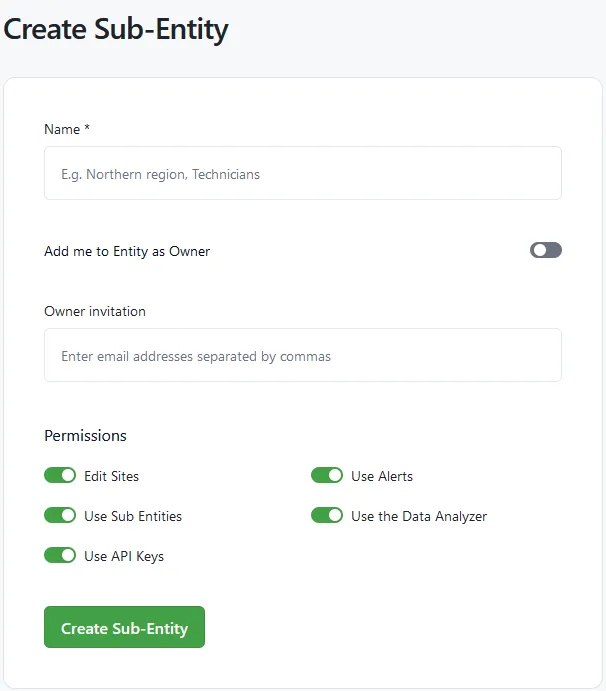
Ein Name ist erforderlich.
Sie können sich selbst als Owner hinzufügen, wenn Sie die Unterorganisation verwalten möchten. Zusätzlich können Sie weitere Owner per E-Mail einladen.
Wählen Sie die benötigten Berechtigungen aus:
- Edit Sites: Wenn aktiviert, können Unterorganisationen Anlagen bearbeiten, zum Beispiel den Namen der Anlage und weitere Informationen ändern oder Datenquellen und Komponenten hinzufügen. Neue Anlagen können sie dennoch nicht erstellen, da dies nur durch die Hauptorganisation möglich ist.
- Use Sub-Organizations: Wenn aktiviert, können Unterorganisationen eigene Unterorganisationen anlegen und Anlagen mit diesen teilen.
- Use API Keys: Definiert, ob API Keys auf Ebene der Unterorganisation erstellt werden dürfen.
Klicken Sie auf “Create Sub-Organization”.
Benutzer zu Unterorganisationen einladen
Anlagen mit einer Unterorganisation teilen
Sehen Sie sich dieses Video an, um zu erfahren, wie Sie Anlagen mit Unterorganisationen teilen:
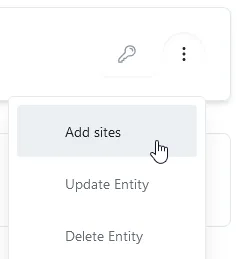
Gehen Sie zu „Organization Settings“ -> „Sub-Organizations“. Klicken Sie auf die drei Punkte neben der Unterorganisation, mit der Sie die Anlage teilen möchten, und wählen Sie „Add Sites“.
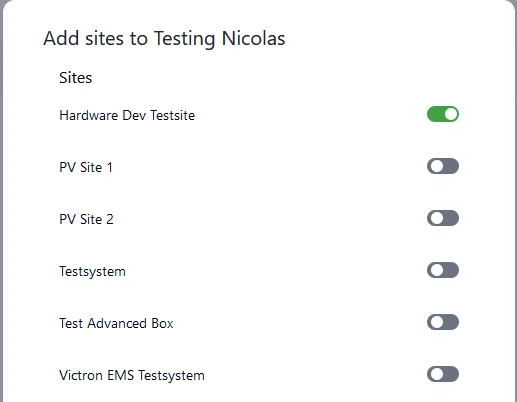
Wählen Sie die Anlage oder Anlagen aus, die Sie freigeben möchten, und klicken Sie auf “Add Sites”.
Rollen, Berechtigungen und Regeln
Berechtigungen werden sowohl auf Organisationsebene als auch auf Benutzerebene verwaltet.
Organisationsberechtigungen
Die Berechtigung, weitere Unterorganisationen anzulegen und Anlagen zu bearbeiten, kann auf Ebene der Unterorganisation vergeben werden. Dadurch lassen sich Aktionen und Einstellungen für jede Unterorganisation getrennt aktivieren.
Benutzerrollen und Berechtigungen
Wie Mitgliedsrollen in der Praxis vergeben und geändert werden, ist unter Benutzerverwaltung beschrieben.
-
Owner: Besitzt die Organisation mit allen Berechtigungen. Der Owner hat automatisch Zugriff auf alle Unterorganisationen und kann diese verwalten. Jede Organisation oder Unterorganisation muss mindestens einen Owner haben. Permissions:
- “permissions/sites.edit”,
- “permissions/sites.create_delete”,
- “permissions/sub_entities.manage”,
- “permissions/users.manage”,
- “permissions/entity.edit”,
- “permissions/entity.critical”,
- “permissions/data_sources.view”,
- “permissions/data_analyzer.view”,
- “permissions/api_keys.manage”,
- “permissions/alerts.manage”,
- “permissions/logbook.manage”,
- “permissions/logbook.read”,
- “permissions/file_store.view”,
- “permissions/file_store.manage”
-
Manager: Hat Bearbeitungsrechte für die Organisationen und Unterorganisationen, in denen er Mitglied ist. Kann Anlagen erstellen und bearbeiten sowie Mitglieder verwalten. Permissions:
- “permissions/sites.edit”,
- “permissions/sites.create_delete”,
- “permissions/sub_entities.manage”,
- “permissions/users.manage”,
- “permissions/entity.edit”,
- “permissions/data_sources.view”,
- “permissions/data_analyzer.view”,
- “permissions/alerts.manage”,
- “permissions/logbook.read”,
- “permissions/file_store.view”,
- “permissions/file_store.manage”,
- “permissions/file_store.view”
-
Viewer: Hat nur Leserechte und kann keine Änderungen vornehmen. Permissions:
- “permissions/data_sources.view”,
- “permissions/data_analyzer.view”
-
Member: Hat eingeschränkte Ansichtsrechte und sieht nur die Anlagenübersicht. Permissions:
- keine zusätzlichen Berechtigungen