

EcoPhi Basic Controller
Dieses Handbuch beschreibt die Installation, den Anschluss, die Konfiguration und den Betrieb des EcoPhi Basic Controllers. Es umfasst Hardware-Übersicht, Verdrahtung, die Verbindung zur EcoPhi Cloud, Regelfunktionen und Schritte zur Fehlersuche für Inbetriebnahme und Betrieb.
Unsere Video-Tutorials finden Sie auch auf dem EcoPhi Renewables YouTube channel.
1 Einführung
1.1 Beschreibung und Funktion des EcoPhi Basic Controllers
Der EcoPhi Basic Controller ist ein modernes Communication-Edge-Gerät, das speziell für die Anforderungen erneuerbarer Energiesysteme entwickelt wurde. Das Gerät ermöglicht die Überwachung und einfache Steuerung serieller Geräte, Sensoren und Aktoren und bietet eine zentrale Plattform für die Datenverarbeitung.
Der Basic Controller wurde von EcoPhi entwickelt, einem Unternehmen mit Schwerpunkt auf innovativen IoT-Lösungen für erneuerbare Energien. EcoPhi konzentriert sich darauf, effiziente und robuste Technologien bereitzustellen, mit denen Kunden ihre Systeme optimal betreiben und überwachen können. Der Basic Controller ist ein wichtiger Bestandteil dieses Angebots, da er eine zuverlässige Datenerfassung und eine stabile Verbindung zur EcoPhi Cloud sicherstellt.
Der EcoPhi Basic Controller ist eine zentrale Komponente moderner Energiesysteme, die mehrere wesentliche Funktionen kombiniert. Er wurde entwickelt, um Daten von angeschlossenen externen Geräten und Sensoren zu erfassen, lokal zu verarbeiten und über eine Cloud-Plattform zugänglich zu machen. Der Basic Controller wird in erster Linie zur Datenerfassung eingesetzt, kann aber auch für einfache Steuerungsfunktionen verwendet werden.
1.2 Sicherheitshinweise

Die Installation und der Betrieb des EcoPhi Basic Controllers erfordern die Einhaltung grundlegender Sicherheitsvorschriften, um die Sicherheit von Personen und Anlagen zu gewährleisten:
Installation durch qualifiziertes Fachpersonal: Der Basic Controller darf nur von qualifiziertem Fachpersonal installiert und gewartet werden, um Risiken wie Stromschläge oder Fehlfunktionen zu vermeiden.
Spannungsversorgung abschalten: Stellen Sie vor Installation oder Wartung sicher, dass die Stromversorgung des Geräts getrennt ist.
Mitgelieferte Komponenten verwenden: Verwenden Sie nur die von EcoPhi empfohlenen oder mitgelieferten Teile, um Funktionalität und Sicherheit sicherzustellen.
Kabelverschraubungen abdichten: Offene Kabelverschraubungen müssen vor der Inbetriebnahme ordnungsgemäß abgedichtet werden, damit weder Feuchtigkeit noch Fremdkörper eindringen können.
Hinweise zur korrekten Verdrahtung und zu richtigen Anschlüssen

- Es wird dringend empfohlen, geschirmte Kabel zu verwenden.
- Stellen Sie sicher, dass sich keine Störquellen in der Nähe der Kabel befinden, z. B. Motorkabel, Netzkabel oder Hochleistungskabel.
- Je größer die Entfernungen sind, desto größer ist der Einfluss möglicher Störquellen.
- Schließen Sie Kabel fachgerecht an und nicht über lose Steckkontakte oder einfaches Isolierband.
- Entfernen Sie bei Bedarf die mitgelieferten Klemmen von Sensoren, die von EcoPhi geliefert werden, da diese nicht für den dauerhaften Einsatz gedacht sind, sondern nur zeigen sollen, dass die Verdrahtung korrekt ist.
- Verwenden Sie bei Bedarf den mitgelieferten Schrumpfschlauch, um Kabel zu verlängern und zu verbinden.
Für serielle Geräte: Vermeiden Sie Sternverschaltungen. Die maximale Entfernung für Sternverschaltungen beträgt 100 m. Ein 120-Ohm-Widerstand am Ende der Leitungen verbessert die Übertragung.
Für Pulssensoren: Vermeiden Sie magnetische Störfelder in der Nähe von Pulssensoren, z. B. bei Türsensoren oder Wasserzählern.
1.3 Glossar für den EcoPhi Basic Controller
- 2FF (Mini SIM): Ein bestimmtes SIM-Karten-Format, das mit dem EcoPhi Basic Controller verwendet wird.
- 4-20mA-Modus: Standard für analoge Signalübertragung, der häufig bei industriellen Sensoren verwendet wird. Der Strombereich von 4 bis 20 mA bildet den Messwert des Sensors ab.
- AI (Analog Input): Analoge Eingänge, die veränderliche Zustände von Sensoren erkennen können, in der Regel über ein Sensorsignal von 0-10V oder 4-20mA.
- AO (Analog Output): Analoge Ausgänge, die Signale an externe Geräte senden.
- APN (Access Point Name): Netzwerkname, der für die Mobilfunkverbindung erforderlich ist, um über das Mobilfunknetz Daten zu senden und zu empfangen.
- CSV (Comma-Separated Values): Dateiformat, das im Basic Controller zum Speichern oder Importieren von Konfigurationen und Einstellungen verwendet wird.
- DI (Digital Input): Digitale Eingänge, die binare Zustände von Sensoren oder Schaltern erkennen können (ein/aus).
- DO (Digital Output): Digitale Ausgänge, die Signale (ein/aus) an externe Geräte wie Relais oder Schutze senden.
- Ethernet: Kabelgebundene Netzwerkschnittstelle für eine stabile Verbindung und Datenübertragung.
- GND (Ground): Erdungspunkt im Basic Controller, der für die sichere Verbindung mit anderen Geräten wichtig ist.
- Modbus: Kommunikationsprotokoll, das im Basic Controller für die Kommunikation mit Geräten wie Wechselrichtern oder Sensoren über RS485 oder TCP/IP verwendet wird.
- RS232: Ein Standard für serielle Kommunikation, der im Basic Controller für bestimmte Geräte verwendet wird.
- RS485: Ein serielles Kommunikationsprotokoll, das häufig in industriellen Anwendungen verwendet wird. Der Basic Controller unterstützt es für die Anbindung von Sensoren und anderen Geräten.
- SD-Karte: Speichermedium, das im Basic Controller für Datensicherung und Konfigurationsupdates verwendet wird.
- SNR (Signal-to-Noise Ratio): Verhältnis von Signalstärke zu Rauschen, das die Qualität einer Funkverbindung beschreibt.
- SSID (Service Set Identifier): Name eines WLAN-Netzwerks, der für die WLAN-Verbindung des Basic Controllers erforderlich ist.
- VCC (Voltage Common Collector): Versorgungsspannung für Sensoren oder andere angeschlossene Geräte.
- WiFi: Drahtlose Netzwerkschnittstelle des Basic Controllers, die für die Verbindung zur EcoPhi Cloud oder zu lokalen Netzwerken verwendet wird.
1.4 Technische Daten
1.4.1 Leistungsaufnahme
Unter maximaler Last kann der Basic Controller bis zu 30 Watt verbrauchen. Dieser maximale Leistungsbedarf tritt typischerweise bei intensiver Nutzung auf, zum Beispiel wenn zahlreiche Geräte angeschlossen sind oder eine hohe Datenübertragungsrate erforderlich ist.
Im normalen Betrieb liegt die durchschnittliche Leistungsaufnahme des Basic Controllers jedoch bei etwa 3 bis 4 Watt. Dieser Wert variiert je nach Anzahl und Art der angeschlossenen Sensoren, der Übertragungshäufigkeit und den verwendeten Kommunikationsschnittstellen wie WiFi oder Ethernet. Auch die Nutzung des integrierten Touchscreens kann die Leistungsaufnahme erhohen.
Die niedrige durchschnittliche Leistungsaufnahme macht den Basic Controller auch für Anwendungen in energieeffizienten Systemen geeignet, bei denen die Minimierung des Stromverbrauchs von zentraler Bedeutung ist.
Der EcoPhi Basic Controller benötigt für den Betrieb eine zuverlässige Stromversorgung, die standardmäßig über 230V AC bereitgestellt wird. Die eingehende AC-Spannung wird über einen integrierten AC/DC-Wandler in 24V DC umgewandelt, der den Basic Controller und die angeschlossenen Geräte mit Energie versorgt.
Maximale Leistungsaufnahme: Der Basic Controller hat unter Volllast eine maximale Leistungsaufnahme von 1,25 A, abhangig von Anzahl und Art der angeschlossenen Sensoren und Ausgänge. Im Normalbetrieb ist der Verbrauch deutlich geringer, sodass das Gerät effizient und wirtschaftlich arbeitet.
Notstromversorgung: Der Basic Controller ist mit einer internen Batterie ausgestattet, die den Datenlogger auch bei einem Stromausfall für bis zu 4 bis 5 Stunden betriebsbereit halt. Diese Backup-Stromversorgung stellt sicher, dass wichtige Daten weiter gespeichert werden und die Kommunikation mit der Plattform fortgesetzt werden kann, sobald die Hauptstromversorgung wiederhergestellt ist.
Alternative Stromversorgung: Es ist auch möglich, eine eigene oder alternative Stromversorgung zu verwenden. Diese muss jedoch mit den angeschlossenen Geräten kompatibel sein und eine Spannung zwischen 11,5V und 30V DC liefern können. Ein stabiler Betrieb des Basic Controllers ist nur gewährleistet, wenn diese Spezifikationen eingehalten werden. Für die Konfiguration des 0-10-V-Analogausgangs ist eine Mindestversorgung von 14 VDC erforderlich.
1.4.2 Datenverbrauch
Der Datenverbrauch des EcoPhi Basic Controllers hängt in hohem Maße von den angeschlossenen Geräten, der Häufigkeit der Datenübertragungen und der Qualität der Internetverbindung ab. Während eine stabile Verbindung den Verbrauch reduziert, können instabile Verbindungen wegen wiederholter Verbindungsversuche zu einem höheren Datenverbrauch führen.
In einem typischen System mit einer moderaten Anzahl von Sensoren und Geräten liegt der durchschnittliche monatliche Datenverbrauch bei rund 200 MB. Dieser Wert kann jedoch stark variieren. Systeme mit einer größeren Zahl an Sensoren oder häufigeren Übertragungsintervallen benötigen entsprechend mehr Datenvolumen. Umgekehrt kann der Verbrauch bei Systemen mit weniger Datenpunkten oder längeren Übertragungsintervallen reduziert werden.
Der Basic Controller ist daher darauf ausgelegt, den Datenverbrauch effizient zu halten, indem nur relevante Daten übertragen und unnötige Wiederholungen minimiert werden. Dadurch eignet er sich auch für Systeme, die auf Mobilfunkverbindungen mit begrenztem Datenvolumen angewiesen sind.
1.5 Komponenten des EcoPhi Basic Controllers
1.5.1 Lieferumfang
Zusätzlich zum EcoPhi Basic Controller werden standardmäßig folgende Komponenten mitgeliefert:
- Schlüssel zum Öffnen des Gehäuses
- Netzkabel mit Schalter
- 2-, 3- und 4-polige Steckverbinder für den Anschluss an die Verteilerplatine
- Schrumpfschlauch für eine einfachere und sauberere Verkabelung
- Kabelverschraubungen, bestehend aus Verschraubung, Mutter, Gummiring und Stopfen
- Halterungen und Schrauben zur Befestigung des Basic Controllers an der Wand
1.5.2 Interne Komponenten des Basic Controllers
Der EcoPhi Basic Controller besteht aus mehreren wesentlichen Komponenten, die in einem robusten Gehäusesystem untergebracht sind.
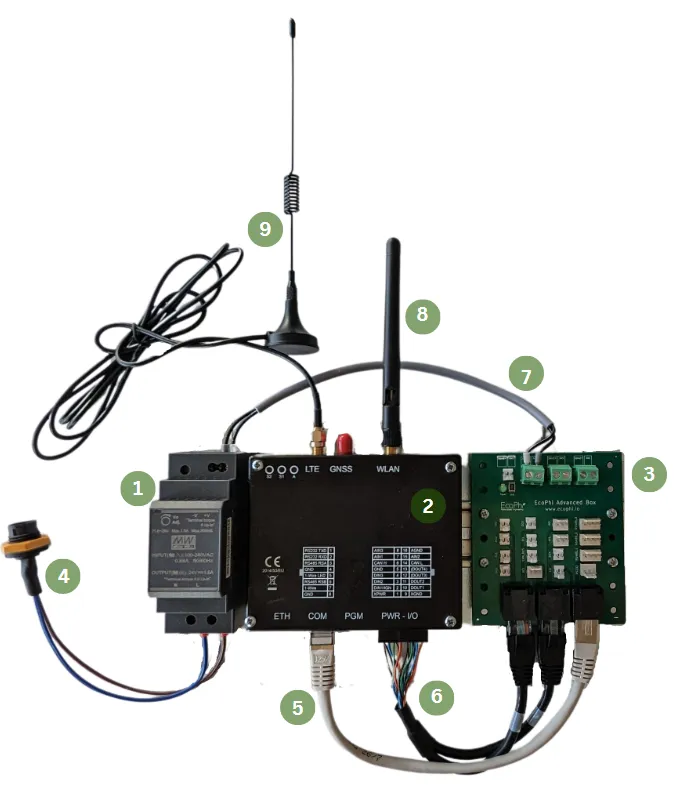
1 Stromversorgung: Ein integriertes Netzteil stellt sicher, dass alle Komponenten des Basic Controllers zuverlässig mit Strom versorgt werden.
2 Datenlogger/Haupteinheit: Dies ist das Herzstück des Basic Controllers. Sie ist für die Verarbeitung und Speicherung der von externen Geräten und Sensoren erfassten Daten verantwortlich. Außerdem übernimmt sie die Kommunikation mit der EcoPhi Cloud und anderen angeschlossenen Geräten sowie die Steuerungslogik.
3 Verteilerplatine: Die Verteilerplatine wurde entwickelt, um den Anschluss externer Geräte, Sensoren und Aktoren zu vereinfachen. Sie bietet eine einfache Anschlussmöglichkeit, erleichtert die Verdrahtung und sorgt für eine klare Struktur bei der Installation.
4 Versorgungskabel: Dieses Kabel ist im Gehäuse des Basic Controllers integriert. Über das im Lieferumfang enthaltene Versorgungskabel kann der Basic Controller mit 230 V AC versorgt werden.
5, 6, 7 Interne Verkabelung: Diese Kabel werden für Daten- und Signalübertragung sowie für die Stromversorgung verwendet und dürfen nicht ohne Rücksprache mit EcoPhi verändert werden.
8 WiFi-Antenne: Die WiFi-Antenne ermöglicht den Aufbau einer Verbindung zu einem lokalen WiFi-Netzwerk.
9 GSM-Antenne: Die GSM-Antenne kann normalerweise im Gehäuse verbleiben und dennoch eine ausreichende Verbindung herstellen. Bei zu schwacher Verbindung kann sie jedoch auch durch das Gehäuse nach außen geführt werden.
Gehäuse mit Schaltschrank und Tür: Alle oben genannten Komponenten sind in einem robusten Schaltschrank untergebracht, der Schutz vor Staub, Feuchtigkeit und mechanischen Einflüssen bietet. Die Tür ermöglicht einen einfachen Zugang zu den internen Komponenten und kann aus Sicherheitsgründen verschlossen werden.
1.5.3 Der Datenlogger/die Haupteinheit
Der Datenlogger bzw. die Haupteinheit ist das Herz des Basic Controllers.
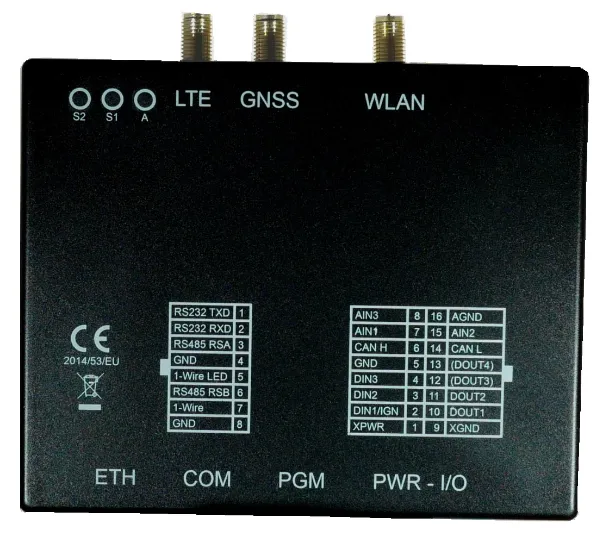
1.5.4 LED-Anzeigen zum Erkennen des Gerätestatus
Der EcoPhi Basic Controller bietet über verschiedene LEDs eine visuelle Rückmeldung, die den Status des Geräts und der Verbindung anzeigt. Diese Anzeigen sind wichtig, um Probleme schnell zu erkennen und zu beheben.
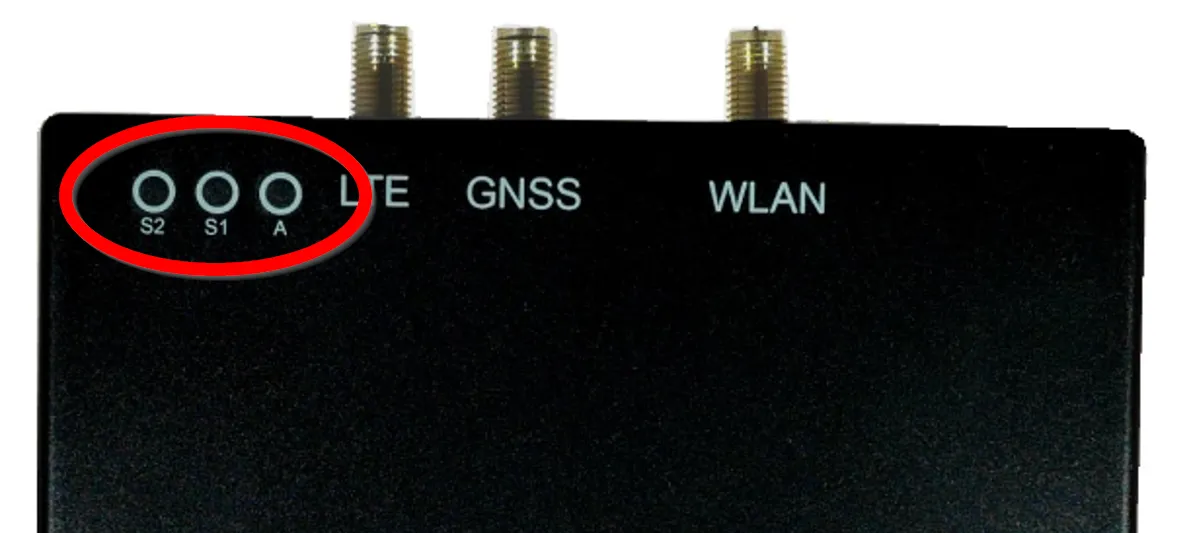
LED A: Internetverbindung
LED A zeigt den Status der Internetverbindung an. Die Farben und Blinkmuster haben die folgenden Bedeutungen:
Farbbedeutung von LED A:
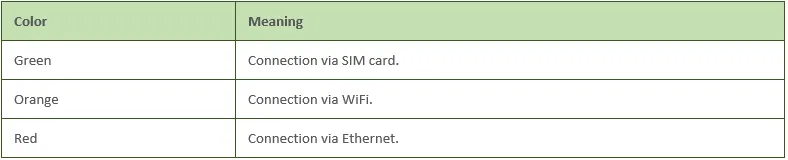
Blink- und Leuchtverhalten von LED A:

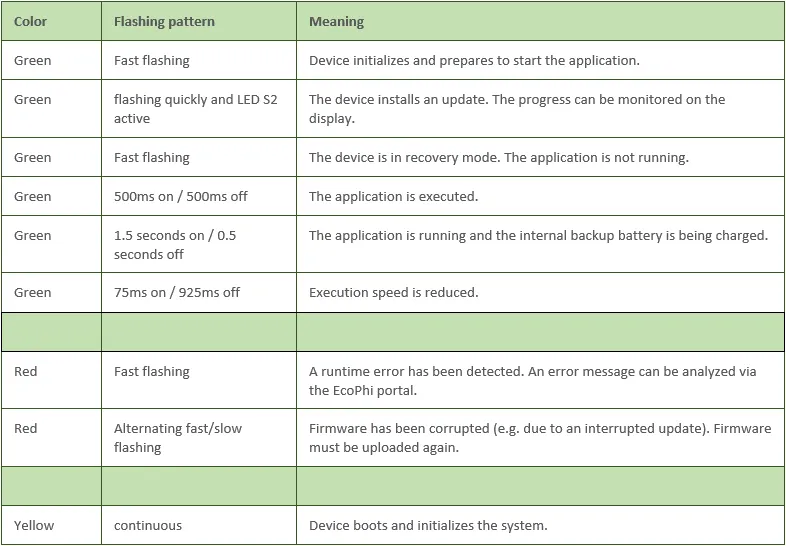
LED S1: Allgemeiner Betriebsstatus
Die System-LED1 zeigt den allgemeinen Status des EcoPhi Basic Controllers an. Die unterschiedlichen Blinkmuster und Farben haben die folgenden Bedeutungen:
LED S2: Mobilfunkaktivität und “Waiting for event”
Die System-LED2 liefert Informationen über die Mobilfunkverbindung und den Betriebszustand:
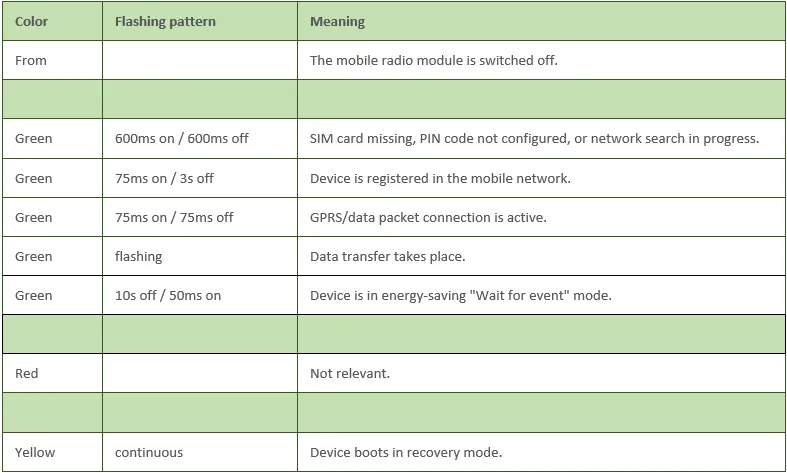
Diese LED-Anzeigen ermöglichen eine schnelle und einfache Diagnose von Betriebs- und Verbindungszuständen. Im Fehlerfall können sie wichtige Hinweise für die Fehlersuche liefern.
1.5.6 Die Verteilerplatine
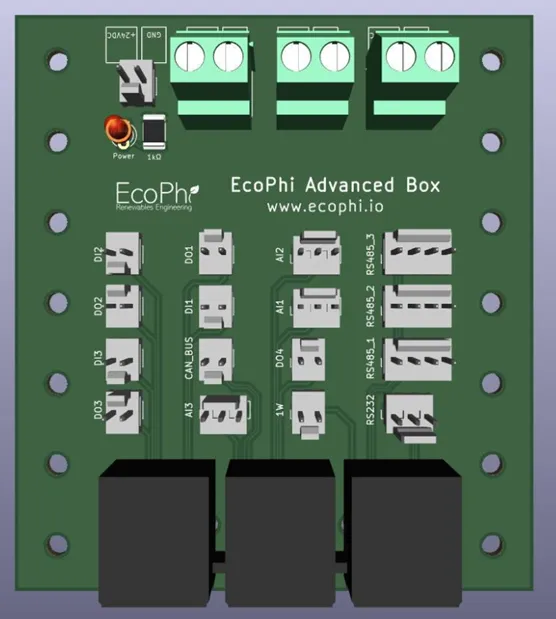
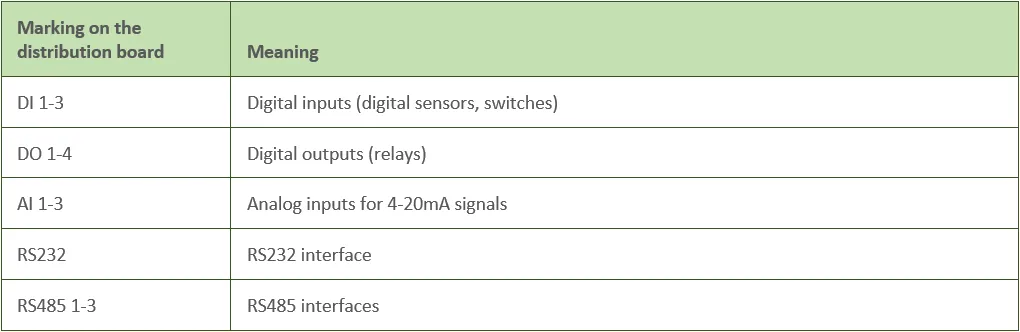
Schließen Sie externe Geräte, Sensoren oder Aktoren mit den mitgelieferten 2-, 3- oder 4-poligen Steckverbindern an die Verteilerplatine an. Verwenden Sie dazu die markierten und beschrifteten Pins auf der Verteilerplatine. Beachten Sie folgende Pinbelegung:
1.5.7 SD-Karte
Der EcoPhi Basic Controller verfügt über eine SD-Karte, die mehrere Funktionen übernimmt:
Zwischenspeicherung von Daten: Die SD-Karte dient als Puffer, wenn keine Internetverbindung verfügbar ist. Alle während der Offline-Zeit erfassten Daten werden auf der SD-Karte gespeichert und spater automatisch in die EcoPhi Cloud übertragen.
Konfiguration über SD-Karte: Die SD-Karte kann verwendet werden, um Konfigurationsdateien zu speichern und auf den Basic Controller zu übertragen. Das ist besonders hilfreich, wenn das Gerät an einem entfernten Standort installiert ist und Einstellungen nicht über die Plattform geändert werden können.
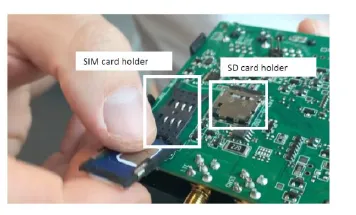
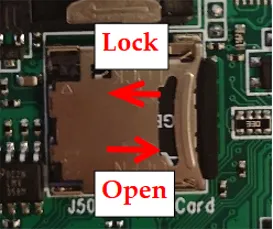
Der EcoPhi Basic Controller wird standardmäßig mit einer SD-Karte ausgeliefert. Um eine Karte zu entnehmen oder einzusetzen, öffnen Sie die EcoPhi Box, öffnen den Datenlogger im Inneren und setzen die Karte ein:
- Nehmen Sie die Abdeckung des Datenloggers ab, indem Sie die Schrauben lösen, um Zugang zur Leiterplatte zu erhalten.
- Schieben Sie die Metallklammer am SD-Kartenhalter zur Seite, um sie zu entriegeln.
- Entnehmen Sie die SD-Karte.
- Wenn Sie die SD-Karte einsetzen, schieben Sie die Metallklammer zurück, um sie zu verriegeln.
- Setzen Sie die Abdeckung wieder auf den Datenlogger und verschließen Sie den Datenlogger mit den Schrauben.
1.6 Benotigte Werkzeuge für die Installation
Für die Installation des EcoPhi Basic Controllers werden die folgenden Werkzeuge und Hilfsmittel benötigt:
- Elektrischer Schraubendreher (Schlitz): Für den Anschluss der Kabel an die Verteilerplatine
- Kreuzschlitzschraubendreher: Falls der Datenlogger bzw. die Haupteinheit geoffnet werden muss
- Material für Kabelverbindungen: Zum Beispiel Kabelklemmen, Schrumpfschlauch oder Lotmaterial
- HeiBluftfohn oder Feürzeug: Zum Schrumpfen von Schrumpfschlauch zur Isolierung der Verbindungen
- Akku-Bohrmaschine: Für die Wandmontage des Basic Controllers oder den Einbau in einen Schaltschrank
2 Installationshinweise
2.1 Quick Guide
Diese Checkliste hilft Ihnen, die Installation des EcoPhi Basic Controllers strukturiert durchzuführen. Arbeiten Sie die Punkte bitte der Reihe nach ab.
Vorbereitung
- Stellen Sie sicher, dass Sie Zugang zur EcoPhi Cloud Plattform haben.
- Wählen Sie einen geeigneten Standort, der gut zugänglich ist, eine zuverlässige Netzabdeckung (Mobilfunk, WLAN oder LAN) bietet und möglichst kurze Sensorkabel erlaubt.
- Halten Sie die erforderlichen Werkzeuge bereit, zum Beispiel elektrischen Schraubendreher, Akku-Bohrmaschine, Kabelklemmen und HeiBluftpistole.
- Prüfen Sie den Lieferumfang des Basic Controllers, einschließlich Stromversorgung, Anschlusskabel, GSM- und WiFi-Antenne sowie der mitgelieferten Kabel und Kabelverschraubungen.
Mechanische Installation
- Befestigen Sie den Basic Controller sicher an der Wand, indem Sie das Gehäuse mit Schrauben und Dübeln montieren.
- Bringen Sie die Kabelverschraubungen an und verschließen Sie ungenutzte Öffnungen, um das Gerät vor Staub und Feuchtigkeit zu schützen.
Elektrische Anschlüsse
- Schließen Sie die Stromversorgung an und prüfen Sie die Funktion anhand der LED-Aktivität.
- Richten Sie die Internetverbindung über Ethernet, WiFi oder SIM-Karte ein.
- Verdrahten Sie Sensoren und Aktoren entsprechend den Anforderungen. Achten Sie darauf, dass digitale und analoge Ein- und Ausgänge korrekt zugewiesen sind und die Analogeingangstypen richtig eingestellt sind (0-10V und 4-20mA).
- Achten Sie bei RS485-Kabeln darauf, dass sich keine äußeren Störquellen in der Nähe befinden, um Signalstörungen zu vermeiden.
- Schließen Sie RS485-/RS232-Geräte an und stellen Sie sicher, dass die A/B-Leitungen nicht vertauscht sind.
Inbetriebnahme
- Verbinden Sie den EcoPhi Basic Controller mit der EcoPhi Cloud, indem Sie das Gerät in der Plattform registrieren und die angeschlossenen Sensoren in den “Site Settings” konfigurieren.
- Prüfen Sie den Verbindungsstatus über LED “A” und stellen Sie sicher, dass die Netzwerkverbindung stabil ist.
Abschlusskontrolle
- Prüfen Sie, dass alle Kabel fest angeschlossen und korrekt isoliert sind.
- Stellen Sie sicher, dass keine ungenutzten Öffnungen im Gehäuse vorhanden sind.
- Stellen Sie sicher, dass der Basic Controller stabil läuft und keine Fehlermeldungen oder ungewöhnlichen LED-Anzeigen zeigt.
2.2 Vorbereitungen
2.2.1 Zugang zum EcoPhi Portal
Benutzerkonto: Um den EcoPhi Basic Controller zu verbinden, benötigen Sie ein registriertes Benutzerkonto und eine zugehörige Organisation auf portal.ecophi.io. Falls noch kein Konto vorhanden ist, lesen Sie Kontoeinstellungen für die Registrierung und Organisationsverwaltung für die Einrichtung von Anlagen.
Gerät als Datenquelle anlegen:
Melden Sie sich im EcoPhi Portal an.
Wählen Sie eine bestehende Anlage aus oder erstellen Sie eine neue.
Fügen Sie den Basic Controller als Datenquelle hinzu, indem Sie die Device ID eingeben, zum Beispiel m315******. Diese ID befindet sich an der Seite der Box.
“Site Settings” konfigurieren:
Spezifische Einstellungen für den Basic Controller können in den “Site Settings” vorgenommen werden.
Komponenten wie Sensoren oder Aktoren, die an den Basic Controller angeschlossen sind, können ebenfalls dort angelegt werden.
2.2.2 Vorbereitungen an der Box
Bevor Sie mit der Verdrahtung beginnen, sind einige vorbereitende Schritte notwendig:
Verpackungsmaterial entfernen:
Entfernen Sie das gesamte Verpackungsmaterial, das sich noch im Gerät befindet, um einen korrekten Betrieb sicherzustellen.
Kabelverschraubungen anbringen:
Das Gehäuse wird mit offenen Bohrungen geliefert, um eine flexible Kabelführung zu ermöglichen. Schrauben Sie die benötigten Kabelverschraubungen fest in die entsprechenden Öffnungen, um eine sichere und wetterfeste Abdichtung zu gewährleisten.
Nicht genutzte Öffnungen verschließen:
Verschließen Sie alle nicht genutzten Bohrungen und Durchführungen mit den mitgelieferten Stopfen. So schützen Sie den Basic Controller vor Feuchtigkeit, Staub und anderen Umwelteinflüssen.
2.3 Verbindung mit der EcoPhi Cloud
Der EcoPhi Basic Controller kommuniziert mit der EcoPhi Cloud Plattform. Diese Plattform ermöglicht die Konfiguration des Geräts, die Verwaltung der Daten und die Integration mit anderen Systemen. Die meisten Einstellungen werden direkt auf der Plattform vorgenommen und nur in Ausnahmefällen direkt am Gerät. Deshalb muss zuerst eine stabile Internetverbindung eingerichtet werden.
2.3.1 Verbindungsoptionen
Der EcoPhi Basic Controller bietet drei Möglichkeiten, eine Internetverbindung herzustellen: Ethernet-Kabel, SIM-Karte und WiFi.
Wenn mehrere Verbindungstypen verfügbar sind, wählt das Gerät automatisch die erste funktionierende Verbindung. Diese Priorisierung, die als Connection Order bezeichnet wird, kann bei Bedarf im EcoPhi Portal angepasst werden.
2.3.1.1 Verbindung über SIM-Karte
Eine der einfachsten und flexibelsten Möglichkeiten, den Basic Controller mit dem Internet zu verbinden, ist die Nutzung einer SIM-Karte. Diese Methode erlaubt die Verbindung über das Mobilfunknetz und eignet sich besonders für Standorte ohne kabelgebundenen Internetzugang.
SIM-Karte einsetzen:
Bevor der Basic Controller eine Verbindung aufbauen kann, muss eine kompatible SIM-Karte in den dafür vorgesehenen Slot eingesetzt werden.
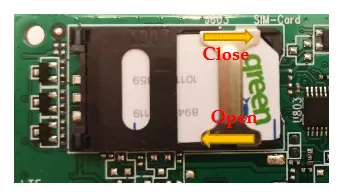
- Öffnen Sie die EcoPhi Box und nehmen Sie die Abdeckung des Datenloggers ab, indem Sie die Schrauben lösen, um Zugang zur Leiterplatte zu erhalten.
- Schieben Sie die Metallklammer am SIM-Kartenhalter zurück und klappen Sie sie hoch.
- Setzen Sie eine lokale SIM-Karte mit Internetverbindung und ohne PIN-Code ein.
- Schließen Sie den SIM-Kartenhalter und befestigen Sie die Metallklammer.
- Setzen Sie die Abdeckung wieder auf den Datenlogger und verschließen Sie den Datenlogger.
APN-Einstellungen konfigurieren:
Bei einigen Mobilfunkanbietern müssen zusätzliche APN-Einstellungen vorgenommen werden, um eine Verbindung aufzubauen. Dies kann auf zwei verschiedene Arten erfolgen:
Per SMS:
Senden Sie eine Nachricht mit folgendem Inhalt an die Rufnummer der SIM-Karte:
Nachrichtenstruktur: apn:apn_name;apn_user;apn_password
(Beispiel: apn:internet.t-mobile;user;password)
Über SD-Karte:
Legen Sie eine CSV-Datei mit dem Namen command.csv und den APN-Einstellungen im Hauptverzeichnis der SD-Karte ab. Die Datei muss folgende Struktur haben:
Dateiinhalt: apn:apn_name;apn_user;apn_password
(Beispiel: apn:internet.t-mobile;user;password)
2.3.1.2 Verbindung über WiFi
Der EcoPhi Basic Controller kann auch über ein WiFi-Netzwerk mit dem Internet verbunden werden. Diese Methode eignet sich besonders für Standorte, an denen ein stabiles WiFi verfügbar ist.
Die WiFi-Einstellungen können auf verschiedene Arten konfiguriert werden:
Einrichtung über die EcoPhi Plattform:
Melden Sie sich auf der Plattform an und wechseln Sie zu den “Site Settings”. Dort können Sie Netzwerkname (SSID) und Passwort eingeben, um die Verbindung zu konfigurieren.
Per SMS: Wenn eine Mobilfunkverbindung vorhanden ist, können Sie die WiFi-Einstellungen auch per SMS anpassen. Senden Sie dazu eine Nachricht im folgenden Format an die Rufnummer der SIM-Karte:
Nachrichteninhalt: wun:WiFi_name(SSID);WiFi_Password
(Beispiel: wun:HomeNetwork;securepassword123)
2.3.1.3 Verbindung über Ethernet
Die stabilste Methode für die Internetverbindung ist die Nutzung eines Ethernet-Kabels. Diese Methode wird empfohlen, wenn ein kabelgebundener Internetzugang verfügbar ist.
Verbinden Sie den Basic Controller mit einem Netzwerkrouter oder Switch, indem Sie ein Ethernet-Kabel durch die markierte große Kabeleinführung in die Box führen und in den Anschluss “ETH” des Geräts stecken.
Prüfen Sie die LED “A” neben dem Anschluss:
- Grun blinkend: Verbindung aktiv.
- Rot: Keine Verbindung.
Automatischer Verbindungsaufbau: Wenn die Verbindung nicht sofort hergestellt wird, versucht der Basic Controller automatisch alle 10 Minuten, eine Verbindung herzustellen. Alternativ kann das Gerät manuell neu gestartet werden, um den Vorgang zu beschleunigen.
2.3.2 Ändern der Interneteinstellungen, wenn kein Internet verfügbar ist
Wenn der Basic Controller keine Verbindung zum Internet herstellen kann, gibt es mehrere Möglichkeiten, die Einstellungen manuell zu ändern. Jede Methode ist auf unterschiedliche Situationen abgestimmt und erfordert bestimmte Schritte:
Per SMS
Wenn eine SIM-Karte im Gerät installiert ist, können die Einstellungen durch das Senden einer SMS geändert werden. Senden Sie dazu eine Nachricht mit den gewünschten Änderungen an die Rufnummer der verwendeten SIM-Karte.
Beispiele für SMS-Befehle:
"status": Gibt den aktuellen Verbindungsstatus zurück.
"restart": Startet das Gerät neu.
"apn:apn_name;apn_user;apn_password": Setzt die APN-Einstellungen. (Beispiel: apn:internet.t-mobile;user;password)
"wun:WiFi_name(SSID);WiFi_Password": Ändert die WiFi-Einstellungen. (Beispiel: wun:HomeNetwork;securepassword123)
Verwendung eines Hotspots
Wenn kein dauerhaftes WiFi verfügbar ist, kann ein Smartphone als temporärer Hotspot genutzt werden. Das ist besonders hilfreich für Tests oder kurzzeitige Verbindungen während der Inbetriebnahme.
Verwenden Sie die folgenden Einstellungen:
Netzwerkname: aveefunky_2,4
Passwort: funky2015avee2019
Über das EcoPhi Portal
Um sich vorübergehend mit dem EcoPhi Portal zu verbinden, können Sie einen Hotspot erstellen. Wenn das Gerät für kurze Zeit erfolgreich mit der EcoPhi Plattform verbunden werden kann, lassen sich die Interneteinstellungen im Portal anpassen:
Melden Sie sich auf portal.ecophi.io an.
Navigieren Sie zu den “Site Settings”.
Passen Sie die erforderlichen Einstellungen für das Gerät an.
Über SD-Karte
Eine weitere Möglichkeit, die Einstellungen zu ändern, ist die Verwendung einer SD-Karte.
Erstellen Sie eine CSV-Datei mit dem Dateinamen command.csv und den erforderlichen Einstellungen. Nachrichtenstruktur:
apn:internet.t-mobile;user;password: Setzt die APN-Einstellungen.
wun:HomeNetwork;securepassword123: Setzt die WiFi-Einstellungen.
Speichern Sie die Datei im Stammverzeichnis der SD-Karte.
Setzen Sie die SD-Karte in den Basic Controller ein und starten Sie das Gerät neu. Der Basic Controller übernimmt die neuen Einstellungen automatisch.
2.3.3 Bedeutung der LED-Anzeigen an Controller/Haupteinheit
Die LED “A” am Basic Controller ist ein zentrales Hilfsmittel, um den Status der Internetverbindung zu überwachen. Sie zeigt nicht nur die Art der Verbindung, sondern auch deren Zustand an. Diese visuelle Anzeige hilft dabei, den Status der Internetverbindung zu erkennen und bei Bedarf geeignete Maßnahmen zur Fehlerbehebung einzuleiten.
Die verschiedenen Farben und Zustände bedeuten Folgendes:
Farbbedeutung von LED “A”:
Blink- und Leuchtverhalten von LED “A”:
Beispiele:
LED “A” grün blinkend: Der Basic Controller versucht, über die SIM-Karte eine Verbindung herzustellen.
LED “A” dauerhaft orange: Die Verbindung über WiFi wurde erfolgreich hergestellt.
LED “A” rot blinkend: Das Gerät versucht, über Ethernet eine Verbindung herzustellen.
2.3.4 Antennen
Der EcoPhi Basic Controller ist standardmäßig mit einer GSM-Antenne (für die Mobilfunkverbindung) und einer WiFi-Antenne ausgestattet. Diese Antennen ermöglichen eine zuverlässige Datenkommunikation und sind entscheidend für die Verbindung zur EcoPhi Cloud.
Standardbetrieb der Antennen: Die Antennen sind im Gerät verbaut und funktionieren in den meisten Fällen auch innerhalb des Gehäuses zuverlässig. Wenn die Verbindung jedoch durch metallische Abschirmung beeinträchtigt wird, zum Beispiel durch ein Metallgehäuse oder Wände, kann es notwendig sein, die Antennen nach außen zu führen.
Signalanzeige: Der Empfang der Antennen kann direkt über das Display eingesehen werden. Dort lassen sich Signalstärke und Qualität der Verbindung prüfen. Das hilft bei der Fehlersuche und ermöglicht eine gezielte Optimierung der Antennenausrichtung.
Signalempfang verbessern: Wenn die Signalqualität unzureichend ist oder Verbindungsabbrüche auftreten, empfiehlt es sich, die Antennen nach außen zu verlegen. Der Basic Controller speichert nicht gesendete Daten für bis zu mehrere Monate und überträgt sie automatisch, sobald die Verbindung wiederhergestellt ist. Dadurch gehen keine wichtigen Informationen verloren.
2.4 Verdrahtung
Dieses Kapitel beschreibt, wie der EcoPhi Basic Controller verdrahtet wird. Da die Anschlüsse je nach Anwendung stark variieren können, finden Sie hier allgemeine Hinweise, spezifische Anleitungen und technische Details zu den Anschlüssen.
2.4.1 Schaltplan der Verteilerplatine
An die Verteilerplatine des EcoPhi Basic Controllers können verschiedene Geräte und Sensoren angeschlossen werden. Die genaue Pinbelegung und die Anschlüsse entnehmen Sie bitte dem folgenden Diagramm. Dieser Schaltplan zeigt, welche Anschlüsse für welche Gerätetypen vorgesehen sind.
Schließen Sie externe Geräte, Sensoren oder Aktoren mit den mitgelieferten 2-, 3- oder 4-poligen Steckverbindern an die Verteilerplatine an. Verwenden Sie die markierten und beschrifteten Pins auf der Verteilerplatine. Beachten Sie folgende Pinbelegung:
Der Verdrahtungsplan hilft Ihnen, die richtigen Anschlüsse für Ihre konkrete Anwendung zu identifizieren.
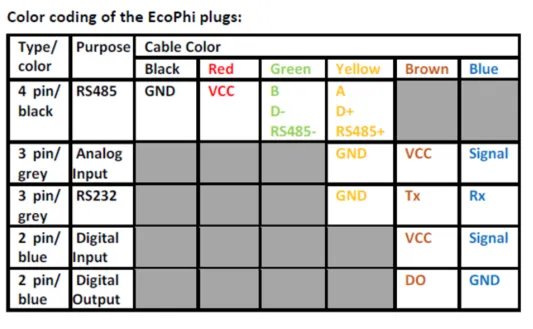
2.4.2 Farbkennzeichnung der EcoPhi-Anschlusskabel
Verwenden Sie die mitgelieferten Anschlusskabel mit 2-, 3- und 4-poligen Steckverbindern, um externe Geräte oder Sensoren an die Verteilerplatine des Basic Controllers anzuschließen. Beachten Sie dabei die folgenden Farbcodes:
2.4.3 Anschluss externer Geräte und Sensoren
Verwenden Sie für den Anschluss die mitgelieferten 2-, 3- oder 4-poligen Steckverbinder. Verbinden Sie diese gemäß den Spezifikationen des Sensors oder des externen Geräts, führen Sie das Kabelende mit dem Steckverbinder durch eine der Öffnungen im Gehäuse und stecken Sie den Steckverbinder in den entsprechenden Slot der Verteilerplatine. Der Basic Controller unterstützt eine große Anzahl externer Geräte, Sensoren und Aktoren. Je nach Typ werden diese wie folgt verdrahtet:
2.4.3.1 Digitaleingänge (DI1-DI3)
Die Digitaleingänge arbeiten mit zwei Pins (VCC und Signal) und sind als Wet-Contact-Eingänge (24V) ausgeführt. Sie können für einfache Schaltzustände (“On/Off”) ebenso wie für Impulszählung verwendet werden.
Impulszählung: Die maximale Zählfrequenz beträgt 10 kHz.
2.4.3.2 Digitalausgänge (DO1-DO4)
Die Digitalausgänge bestehen aus zwei Pins (Signal und GND) und arbeiten mit Wet-Contact-Signalen (24V).
Maximale Last: Bis zu 1 A Strom und 20 mH Induktivität.
Anwendung: Zur Ansteuerung von Geräten wie Relais oder Schützen.
2.4.3.3 Analogeingänge (AI1-AI3)
Analogeingänge arbeiten mit drei Pins (VCC, GND, Signal) und unterstützen zwei Modi:
- 4-20-mA-Modus: Für Sensoren mit Stromausgang (Standardeinstellung des Basic Controllers)
- 0-10-V-Modus: Für Sensoren mit Spannungsausgang
Modus der Analogeingänge ändern
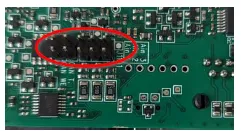
Es ist möglich, auf 0-10-V-Modus umzuschalten, indem die Jumper im Inneren des Datenloggers entfernt werden.
So ändern Sie einen Analogeingang auf 0-10V:
- Öffnen Sie die EcoPhi Box und nehmen Sie die Abdeckung des Datenloggers ab, indem Sie die Schrauben lösen, um Zugang zur Leiterplatte zu erhalten. Die Jumper-Positionen sind mit Ain 1 bis Ain 3 beschriftet und entsprechen den Buchsen AI1 bis AI3.
- Entfernen Sie den entsprechenden Jumper (Ain 1-3).
- Setzen Sie die Abdeckung wieder auf den Datenlogger und verschließen Sie den Datenlogger.
2.4.3.4 RS485/Modbus RTU (RS485 1-3)
Die RS485-Anschlüsse bestehen aus vier Pins (VCC, GND, RS485A, RS485B) und ermöglichen den Anschluss RS485-fähiger Geräte. Alle drei Anschlüsse sind parallel geschaltet und mit einem Port des Datenloggers bzw. der Haupteinheit verbunden.
2.4.3.5 RS232 (RS232)
Dieser Anschluss wird verwendet, um RS232-fähige Geräte wie Solarwechselrichter anzuschließen. Er besteht aus den Pins GND, TX und RX.
2.4.3.6 Ethernet/Modbus TCP (ETH-Port am Datenlogger)
Verwenden Sie für die Ethernet-Verbindung (ETH) ein Standard-CAT-Kabel, um kabelgebundene Netzwerke oder Modbus-TCP-Geräte anzuschließen.
2.4.4 Neustart
Der Restart-Button des Basic Controllers befindet sich auf der Oberseite des Datenloggers zwischen “GNSS” und “WLAN”. Verwenden Sie zum Drücken bitte ein kleines und stabiles Hilfsmittel wie eine Büroklammer oder Nadel. Drücken Sie damit in die Öffnung, bis Sie einen Widerstand spüren.
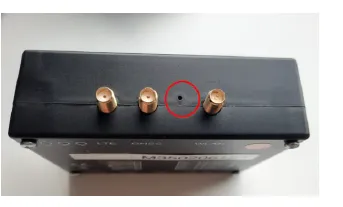
Er sollte in den folgenden Situationen verwendet werden:
Neue SIM-Karte: Nach dem Einsetzen einer neuen SIM-Karte muss das Gerät neu gestartet werden, damit die Karte erkannt und konfiguriert wird.
Fehlfunktion des Geräts: Wenn das Gerät ungewöhnliches Verhalten zeigt oder keine Verbindung zur Plattform aufbauen kann, kann ein Neustart helfen, das Problem zu beheben.
Der Neustart stellt sicher, dass alle Prozesse auf dem Gerät zurückgesetzt und neu gestartet werden, ohne gespeicherte Daten oder Einstellungen zu löschen.
2.5 Wandmontage
Der EcoPhi Basic Controller wird installiert, indem die mitgelieferten Halterungen am Gehäuse befestigt werden.
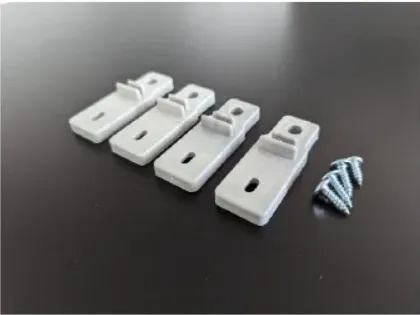
Montageort auswählen: Wählen Sie einen geeigneten Ort, der gut zugänglich ist und eine gute Netzabdeckung bietet.
Halterungen befestigen: Befestigen Sie die Halterungen wie gezeigt mit den mitgelieferten Schrauben am Gehäuse.
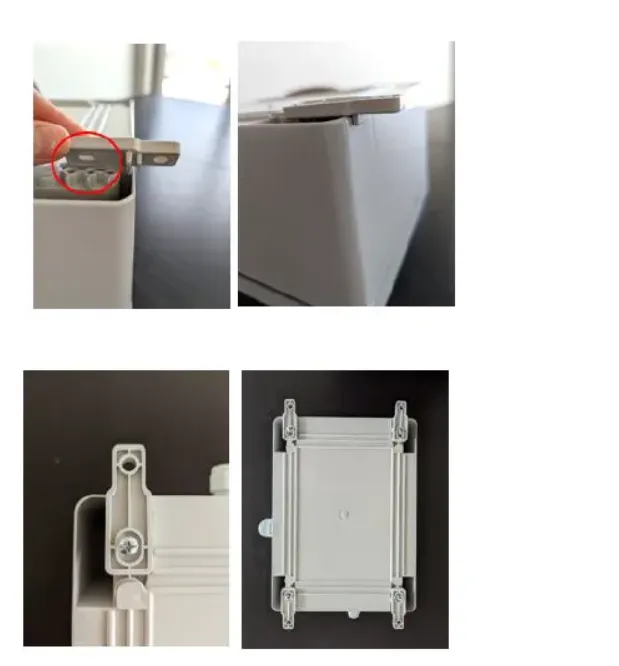
Montage an der Wand Befestigen Sie den EcoPhi Basic Controller mit den vier Halterungen und geeigneten Schrauben und Dübeln sicher an der Wand. Achten Sie darauf, dass das Gehäuse waagerecht hängt, damit eine einfache Verkabelung möglich ist.
Kabelmanagement: Führen Sie die Kabel sauber durch die vorgesehenen Kabeldurchführungen und sichern Sie sie bei Bedarf mit Kabelbindern, um Unordnung zu vermeiden und eine sichere Installation zu gewährleisten.
3 Steuerungen
Der Basic Controller unterstützt einfache Steuerungsfunktionen wie das Schalten von Relais. Diese Funktionen sind auf die Anforderungen des jeweiligen Projekts zugeschnitten und werden in enger Abstimmung mit EcoPhi konfiguriert.
3.1 Individuelle Steuerungen
Individuelle Steuerungsfunktionen für den EcoPhi Basic Controller werden projektspezifisch konfiguriert und sind nur auf Anfrage verfügbar. Dadurch wird sichergestellt, dass der Controller exakt an die Anforderungen des jeweiligen Systems angepasst ist. Wenn Sie nicht sicher sind, ob individuelle Steuerungen für Ihre Anwendung verfügbar oder in Ihrem System enthalten sind, wenden Sie sich bitte direkt an Ihren Fachhändler oder an den EcoPhi Vertrieb.
Einstellungen der Steuerparameter:
Die Steuerparameter können in der EcoPhi Cloud im Bereich Action Conditions konfiguriert werden. Dort können Sie:
- Steuerlogik zuweisen: Legen Sie fest, welche Bedingungen bestimmte Steuerungsaktionen auslösen sollen.
- Daten bereitstellen: Stellen Sie dem Controller die erforderlichen Datenpunkte zur Verfügung, z. B. Sensordaten oder Betriebszustände.
- Systemleistung optimieren: Überwachen Sie die Steuerparameter und passen Sie sie bei Bedarf an, um eine optimale Leistung sicherzustellen.
4 Fehlermeldungen
Dieses Kapitel beschreibt, wie Sie bei Fehlern oder Problemen mit dem EcoPhi Basic Controller vorgehen können, um die Ursachen zu identifizieren und gegebenenfalls zu beheben.
LEDs blinken schnell rot
Wenn alle LEDs des Basic Controllers schnell rot blinken, deutet dies auf einen schweren Softwarefehler hin. Dabei handelt es sich um einen kritischen Fehler, der das Gerät außer Betrieb setzt. In diesem Fall sollten folgende Schritte durchgeführt werden:
Gerät neu starten: Drucken Sie den Restart-Button, um das Gerät zurückzusetzen. In vielen Fällen kann der Fehler dadurch vorübergehend behoben werden, sodass erneut eine Verbindung zur Plattform aufgebaut werden kann.
Support kontaktieren: Wenn der Fehler weiterhin besteht, wenden Sie sich an den EcoPhi Support. Notieren Sie die genaue Uhrzeit des Fehlers und alle beobachteten Symptome, um eine schnelle Diagnose zu ermöglichen.
Touchscreen reagiert nicht mehr und LEDs S1 und S2 blinken monoton oder sind aus
Dieses Verhalten deutet auf einen schwerwiegenden internen Fehler hin, der in der Regel durch GND-Fehler angeschlossener Geräte verursacht wird. Eine mangelhafte Erdung kann dazu führen, dass Spannungsunterschiede zwischen dem EcoPhi Basic Controller und den angeschlossenen Geräten, zum Beispiel über RS485 oder Ethernet, ausgeglichen werden müssen. Dadurch können interne Schäden am Basic Controller entstehen. In einem solchen Fall sollten folgende Schritte durchgeführt werden:
EcoPhi Support kontaktieren: Trennen Sie das Gerät von der Stromversorgung und von den angeschlossenen Geräten und melden Sie das Problem dem EcoPhi Support. Beschreiben Sie die angeschlossenen Geräte und die Verdrahtung, um die Ursache besser eingrenzen zu können.
Erdung prüfen: Stellen Sie sicher, dass alle angeschlossenen Geräte ordnungsgemäß geerdet sind. Eine unzureichende Erdung kann zu Spannungsunterschieden führen, die sich über die Kommunikationsleitungen, zum Beispiel RS485 oder Ethernet, ausgleichen und dadurch Schaden verursachen können.
Sensor oder extern angeschlossenes Gerät reagiert nicht
Wenn ein angeschlossener Sensor oder ein externes Gerät nicht reagiert oder keine Daten liefert, gehen Sie wie folgt vor:
-
Kabelverbindungen prüfen: Prüfen Sie, ob alle Kabel korrekt und fest mit den entsprechenden Pins verbunden sind. Prüfen Sie außerdem, ob sichtbare Beschädigungen wie Kabelbrüche oder Korrosion vorhanden sind.
-
Status auf dem Display prüfen: Bei analogen und digitalen Sensoren: Der Status dieser Sensoren wird live auf dem Display des Basic Controllers angezeigt. Ein Signal, das als “On” oder “Off” (bei digitalen Sensoren) oder als Balken (bei analogen Sensoren) dargestellt wird, zeigt an, dass das Gerät korrekt verdrahtet ist. Wenn kein Signal sichtbar ist, kann ein Verdrahtungsfehler oder ein defekter Sensor vorliegen.
-
Serielle Verbindungen prüfen: RS485- oder RS232-Verbindungen können nicht direkt über das Display geprüft werden. Diese Anschlüsse werden über die Cloud oder einen Debugger vor Ort diagnostiziert.
-
RS485-Gerät reagiert nicht: Wenn ein RS485-Gerät nicht auf Befehle reagiert, führen Sie die folgenden Schritte durch:
Modbus-ID prüfen: Stellen Sie sicher, dass die Modbus-ID des angeschlossenen Geräts korrekt konfiguriert ist.
Verdrahtung prüfen: Prüfen Sie, ob die Leitungen A und B korrekt angeschlossen und nicht vertauscht sind. Bei falscher Polarität können keine Daten übertragen werden.
Abschlusswiderstand: Prüfen Sie, ob am Ende der RS485-Leitung ein Abschlusswiderstand (in der Regel 120 Ohm) eingesetzt ist. Ohne diesen Widerstand können Signalstörungen auftreten.
Signalstörungen: Stellen Sie sicher, dass das RS485-Kabel nicht in der Nähe von Hochspannungsleitungen oder anderen elektromagnetischen Störquellen verlegt ist.
Debugging: Verwenden Sie ein Debugging-Tool oder einen Protokollanalysator, um den Datenverkehr auf der RS485-Leitung zu prüfen. So lassen sich Kommunikationsprobleme besser identifizieren.
- Einstellungen in der Plattform: Prüfen Sie in der Plattform, ob die Einstellungen für den entsprechenden Sensor korrekt sind, zum Beispiel Auslesefrequenz, Modbus-Port oder Modbus-TCP-Port.
Wenn die Plattform die Verbindung zum Sensor anzeigt, die Daten aber nicht korrekt erscheinen, kann das Problem beim Sensor selbst liegen.
5 Support und weitere Informationen
Wenn Sie bei Installation, Konfiguration oder Betrieb des EcoPhi Basic Controllers auf Probleme stoBen, hilft Ihnen unser Support-Team gerne weiter.
Bitte erstellen Sie ein Ticket über unser Online-Ticketsystem: https://ecophi.io/support-request/
Unser Team meldet sich zeitnah mit einer Lösung oder weiteren Anweisungen bei Ihnen.
EcoPhi Renewables Engineering GmbH Alter Schlachthof 33 76131 Karlsruhe www.ecophi.io