

Datenexport
Es gibt zwei Möglichkeiten, Daten innerhalb der Plattform zu exportieren:
- Export auf Anlagenebene über den Anlagen-Reiter
- Export auf Panel-Ebene über einzelne Dashboard-Panels
1. Export auf Anlagenebene
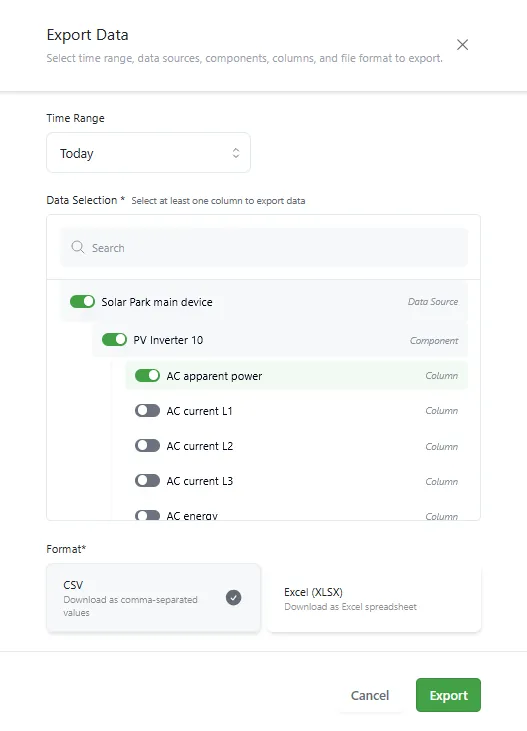
Sie können Daten für eine komplette Anlage über den Reiter Export innerhalb der Anlagen-Reiter exportieren.
Schritte
- Öffnen Sie eine Anlage und wechseln Sie zum Reiter Export.
- Wählen Sie einen vordefinierten oder benutzerdefinierten Zeitraum.
- Wählen Sie die benötigten Systemmetriken für jede Datenquelle und jede Komponente.
- Wählen Sie das gewünschte Dateiformat (.csv oder .xlsx).
- Klicken Sie auf Export.
Die Datei wird automatisch heruntergeladen.
2. Export einzelner Dashboard-Panels
Sie können Daten auch aus einzelnen Dashboard-Panels exportieren.
Das ist besonders nützlich, wenn Sie nur einen bestimmten Datensatz aus einer Visualisierung exportieren möchten.
Schritte
- Wählen Sie im Dashboard-Zeitfilter den gewünschten Zeitraum.
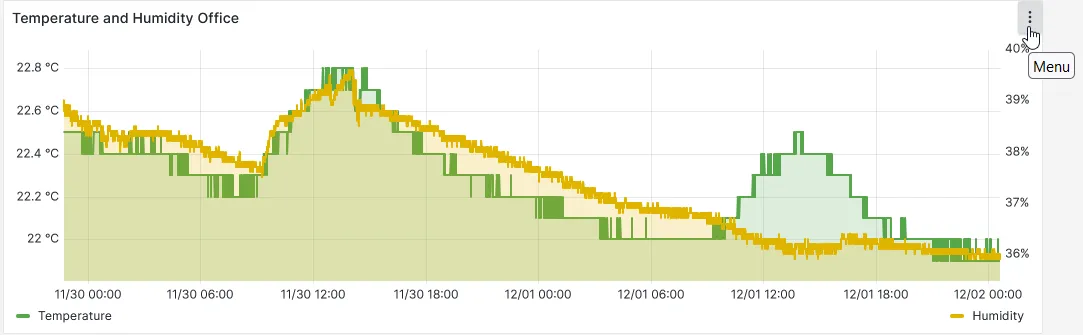
- Klicken Sie im Panel, das Sie exportieren möchten, oben rechts auf das Drei-Punkte-Menü.
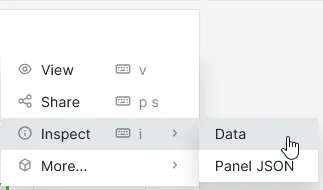
- Gehen Sie zu Inspect → Data.
- Öffnen Sie Data options, um:
- zwischen formatierten und Rohdaten zu wählen
- Header für Excel zu konfigurieren
- Klicken Sie auf Download CSV.
