

Kurzanleitung: Gerät verbinden
-
Neue Anlage für das Projekt erstellen Gehen Sie zu „Sites Overview“, klicken Sie auf „Add Site“ und füllen Sie das Formular aus.
-
Datenquelle für die EcoPhi Box erstellen Gehen Sie zu den “Site Details”, öffnen Sie den Reiter „Site Settings“ und klicken Sie auf „Add Data Source“. Achten Sie darauf, die korrekte EcoPhi-Seriennummer einzugeben, die auf der Box aufgedruckt ist.
-
Komponenten hinzufügen Klicken Sie im Reiter „Site Settings“ auf „Add Component“, wählen Sie die passende Datenquelle aus und füllen Sie das Formular aus. Wiederholen Sie diesen Schritt für alle Komponenten.
Neue Anlage hinzufügen
Gehen Sie in der linken Navigation zum Reiter „Sites Overview“ und klicken Sie oben rechts auf “Add Site”.
Um einen Standort hinzuzufügen, suchen Sie nach der Adresse. Der richtige Standort wird mit dem System abgeglichen. Den Anzeigetitel, der in der Anlagenübersicht erscheint, können Sie an Ihr gewünschtes Format anpassen.
Klicken Sie auf “Add Site”.
Sobald die Anlage angelegt ist, erscheint sie in der Anlagenübersicht.
Datenquelle hinzufügen und die EcoPhi Box verbinden
Sehen Sie sich dieses Video an, um zu erfahren, wie Sie Datenquellen zu einer Anlage hinzufügen:
Gehen Sie zu „Site Settings“ -> Bereich „Data Sources“ und klicken Sie auf “Add Data Source”.
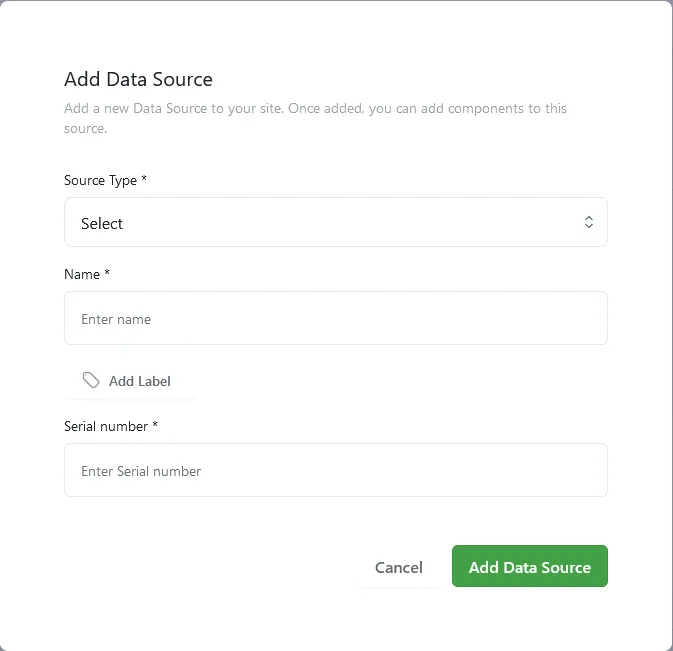
- Source Type: Wählen Sie „EcoPhi Device“.
- Name: Geben Sie einen Namen ein, der die Datenquelle eindeutig beschreibt.
- Dashboard template: Wählen Sie ein passendes Dashboard aus.
- Serial number: Geben Sie die Seriennummer der EcoPhi Box ein (beginnend mit einem kleinen
m...). Sie finden die Seriennummer auf einer der Seiten der EcoPhi Box.
Klicken Sie auf “Add Data Source”. Danach sehen Sie die neue Datenquelle in der Übersicht.
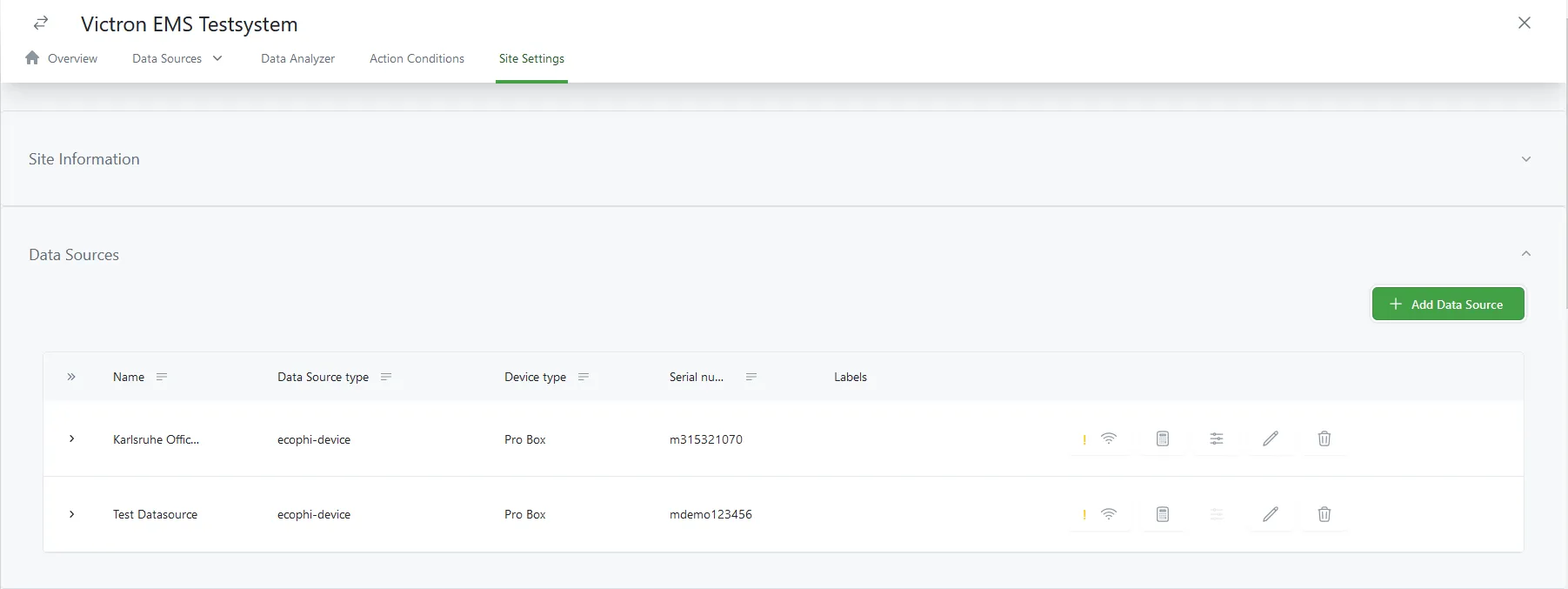
Connection Settings (Connection Order und WiFi Settings)
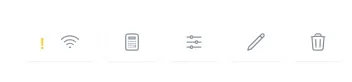
Nachdem die Datenquelle erstellt wurde, können Sie die WiFi-Verbindungseinstellungen konfigurieren, indem Sie auf das Verbindungssymbol klicken.
Sie können die Connection Order für SIM, LAN und WiFi ändern. Diese Reihenfolge definiert, wie die Box versucht, eine Verbindung herzustellen. Wenn die erste Priorität nicht funktioniert, wechselt die Box automatisch zur nächsten.
Wenn Sie eine WiFi-Verbindung verwenden, können Sie hier den WiFi-Namen und das Passwort eingeben.
Optionale Metadaten hinzufügen
Beim Einrichten einer Datenquelle können Sie optional ökologische und wirtschaftliche Berechnungsfaktoren hinterlegen.
Datenquellen löschen und aktualisieren
Klicken Sie auf das Symbol Edit Data Source oder Delete Data Source.
Komponenten hinzufügen und Equipment mit der EcoPhi Box verbinden
Sehen Sie sich dieses Video an, um zu erfahren, wie Komponenten zu einer Datenquelle hinzugefügt werden:
Klicken Sie im Reiter „Site Settings“ auf “Add Component”.
Datenquelle: Wählen Sie die richtige Datenquelle aus.
Name: Geben Sie einen Namen ein, der die Komponente eindeutig beschreibt.
Komponententyp: Wählen Sie den passenden “Component Type” aus der Liste aus. Je nach “Component Type” sind unterschiedliche Einstellungen erforderlich.
Serial
Wählen Sie das passende Equipment aus der Liste, geben Sie ein Read-out-Intervall ein sowie die Modbus ID und optional IP-Adresse und Port.
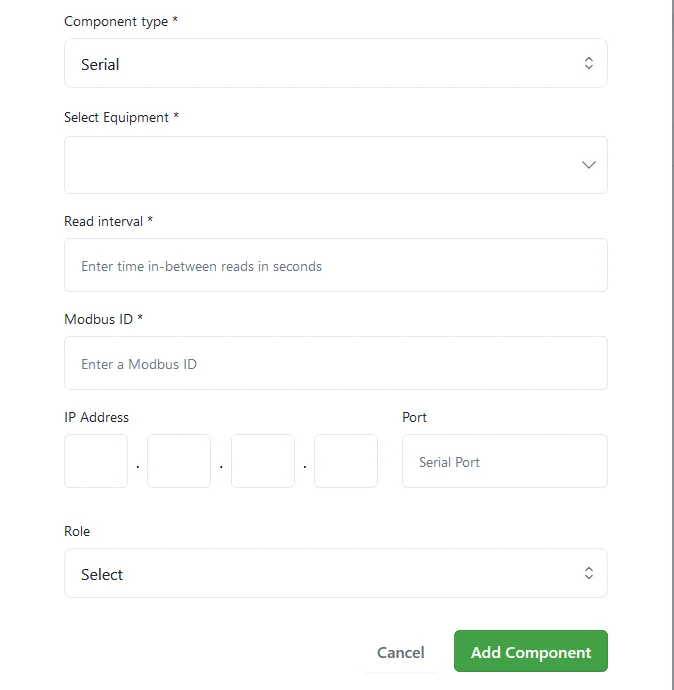
Modbus ID Alle seriellen Komponenten benötigen eine eindeutige Modbus ID.
IP Address Wird für Modbus-TCP-Verbindungen benötigt. Für RS485-Verbindungen wird sie nicht verwendet.
Port
- Modbus TCP: Der TCP-Port des Zielgeräts, üblicherweise
502 - RS485: Der physische serielle Port an der EcoPhi Box, normalerweise Port
1, optional Port2
Role Die Role definiert, welche Systemparameter von der Komponente überwacht werden und ob sie als Teil eines automatisierten Energy-Management-Setups gesteuert werden muss.
Roles definieren außerdem, ob eine Komponente zur Berechnung eines Summenwerts verwendet werden soll, zum Beispiel der gesamten Solarleistung oder der gesamten Netzleistung. Diese Gesamtwerte werden auf dem Gerät in einem separaten Thread berechnet.
| Role | Beschreibung |
|---|---|
| 0 | Keine Rolle |
| 1 | Netz-Zähler (Referenz) |
| 2 | PV-Wechselrichter (steuerbar) |
| 3 | Batterie-Wechselrichter |
| 4 | Generator |
| 5 | Flexibler Verbraucher |
| 7 | Andere erneuerbare Energiequelle (als PV-Referenz von einem Energiezähler verwenden) |
Beispiel: Ein Energiezähler kann so definiert werden, dass er Netz-, Last-, Solar- oder Batterieleistung misst. Diese Messungen spiegeln sich dann in den Gesamtwerten des Systems wider.
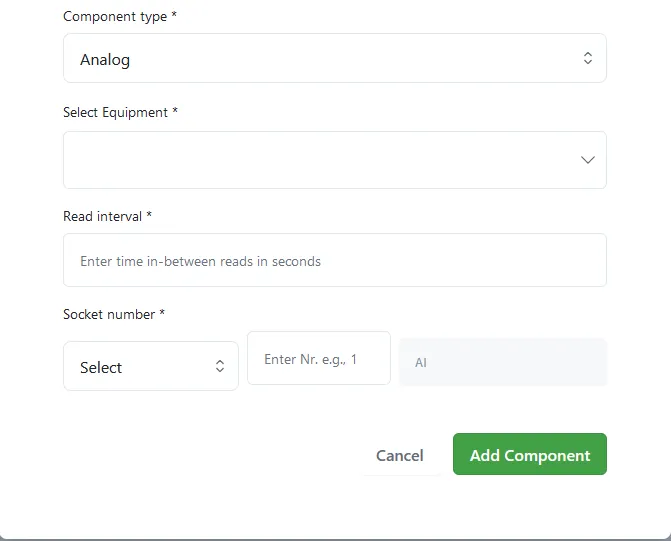
Analog
Wählen Sie das passende Equipment aus der Liste. Achten Sie darauf, den richtigen Messbereich auszuwählen, der zu den Spezifikationen Ihres Sensors passt. Messbereich und Sensortyp sind in der Regel auf dem Sensor aufgedruckt.
Geben Sie das Read-out-Intervall ein.
Geben Sie die korrekte Socket-Nummer ein. Sie können die Komponente als Analogeingang oder Analogausgang definieren.
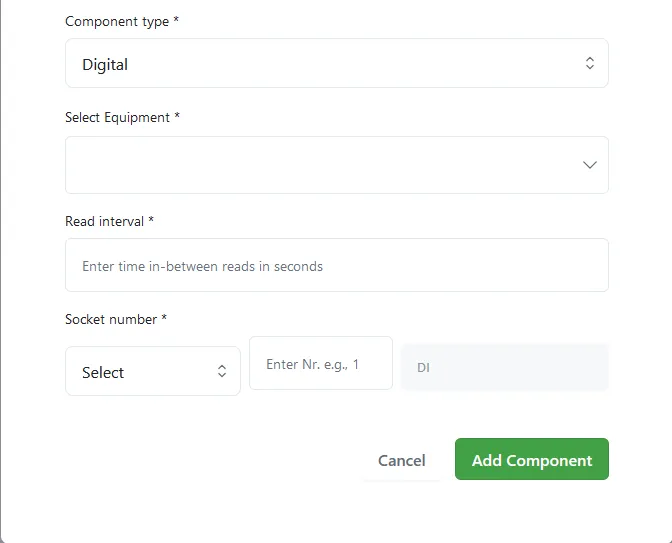
Digital
Wählen Sie das passende Equipment aus der Liste aus. Wenn Sie einen digitalen Pulssensor verwenden, achten Sie darauf, das Equipment mit dem richtigen Pulsverhältnis auszuwählen.
Beispiel: Manche digitalen Impuls-Wasserzähler zählen 10, 100 oder 1000 Liter pro Impuls. Wenn Sie das falsche Pulsverhältnis wählen, führt das zu falschen Messwerten.
Geben Sie das Read-out-Intervall ein.
Geben Sie die korrekte Socket-Nummer ein. Sie können die Komponente als digitalen Eingang oder digitalen Ausgang definieren.
Komponenten duplizieren
Um ähnliche Komponenten schneller hinzuzufügen, können Sie vorhandene Komponenten duplizieren. Klicken Sie rechts an der Komponente auf „Duplicate Component“, um eine Kopie zu erstellen.
Komponenten löschen und aktualisieren
Um Komponenten zu löschen oder zu aktualisieren, gehen Sie zu „Site Settings“ -> „Components“. Klicken Sie rechts an der jeweiligen Komponente auf Edit Component oder Delete Component.