

Dashboards
Monitoring Dashboards
Gehen Sie zu „Site Overview“ und klicken Sie auf die gewünschte Anlage, um die Detailansicht zu öffnen.
In den „Site Details“ finden Sie mehrere Reiter, um Ihre Daten zu überwachen und auszuwerten.
Overview: Hier sehen Sie das Übersichts-Dashboard Ihrer Anlage. Die Overview Dashboards aggregieren die Daten aller Datenquellen, die zu dieser Anlage gehören.
Details: Zeigt die Dashboards der Datenquellen, zum Beispiel der verbundenen EcoPhi Boxes. Hier sehen Sie die detaillierten Messdaten aller verbundenen und konfigurierten Komponenten.
Data Analyzer: Ermöglicht es Ihnen, alle in der Anlage verfügbaren Rohmessdaten anzusehen und zu vergleichen. Sie können jede Datenquelle und jede Komponente auswählen und einen oder mehrere Messwerte kombinieren.
Sehen Sie sich dieses Video an, um zu lernen, wie der Data Analyzer verwendet wird:
Zeitraum ändern
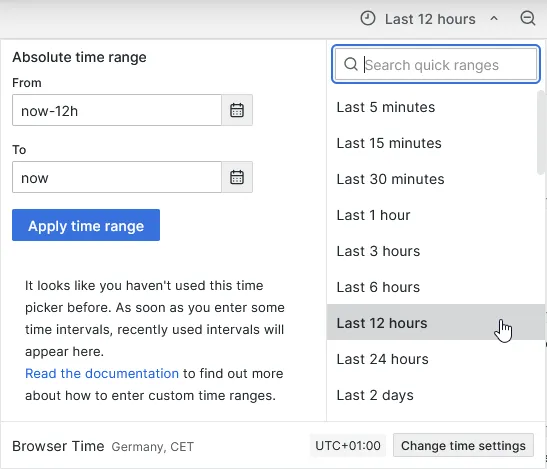
Klicken Sie oben rechts auf den Zeitauswahlschalter.

Sie können einen vordefinierten Zeitraum auswählen oder einen individuellen Zeitraum festlegen. Je nach Standort können Sie außerdem die Zeiteinstellungen anpassen.
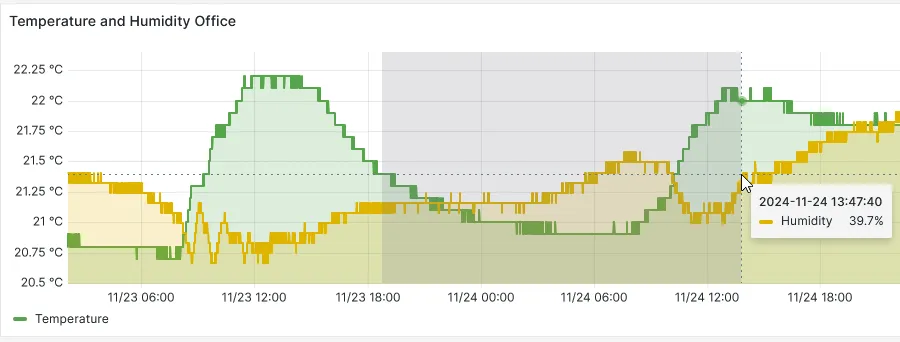
Sie können den Zeitraum auch direkt innerhalb eines Diagramms ändern:
- Fahren Sie mit der Maus über das Diagramm.
- Halten Sie die linke Maustaste gedrückt.
- Ziehen Sie die Maus, um den gewünschten Zeitraum zu markieren.
- Lassen Sie die Maustaste los, um den neuen Zeitraum zu übernehmen.
Daten aktualisieren
Die Dashboards laden die neuesten Daten beim Öffnen. Danach aktualisieren sie sich standardmäßig nicht automatisch.
Um die aktuellsten Daten abzurufen, klicken Sie oben rechts auf den Aktualisieren-Button.
Daten in einem Diagramm ein- und ausblenden
Sie können einzelne Werte in einem Diagramm ein- oder ausblenden, indem Sie in der Legende auf den jeweiligen Namen klicken. Um einen Wert wieder einzublenden, klicken Sie erneut auf den Namen.
Wenn Sie mehrere Werte gleichzeitig auswählen möchten, halten Sie die Ctrl-Taste gedrückt oder auf dem Mac die Cmd-Taste und klicken Sie auf die gewünschten Einträge in der Legende.
Dashboard-Templates ändern
Beim Erstellen einer Anlage oder einer Datenquelle können Sie auswählen, welches Template für die Dashboards verwendet werden soll.
Sie können das Template auch später noch ändern.
Anlage: Um das Overview-Template einer Anlage zu ändern, gehen Sie zu „Site Settings“, öffnen den Bereich „Site Information“ und klicken auf das Bearbeiten-Symbol. Wählen Sie das Dashboard Template aus und aktualisieren Sie die Anlage.
Datenquelle: Um das Template einer Datenquelle zu ändern, gehen Sie zu „Site Settings“ -> „Data Sources“ und klicken Sie beim gewünschten Eintrag auf das Bearbeiten-Symbol. Wählen Sie das Dashboard Template aus und aktualisieren Sie die Datenquelle.